Gracias Ariel de Entornos gráficos.
Enlaces de interés:

Gracias Ariel de Entornos gráficos.
Enlaces de interés:

En este post vamos a ver cómo podemos instalar diferentes entornos de escritorio (Gnome, KDE y XFCE) en Ubuntu. Dependiendo de qué sabor del sistema operativo se instale, viene con un entorno por defecto u otro:
* Ubuntu viene por defecto con Gnome.
* Kubuntu trae KDE por defecto.
* Xubuntu viene con XFCE.
Existen muchos más entornos para GNU/Linux y cualquiera puede instalarse en Ubuntu, pero estos tres son los más populares y por ello nos centramos más en ellos.
Instalación de diferentes entornos: Gnome, KDE y XFCE
El hecho de tener muchos escritorios diferentes disponibles es muy bueno porque el usuario puede elegir cuál es el que quiere usar de entre todas las posibilidades, cuál se adapta mejor a sus necesidades y gustos personales. No obstante, hay un debate constante sobre si Ubuntu debería proporcionar una forma distinta que no sea mantener varios sabores diferentes del mismo sistema operativo, haciendo un sistema mínimo con escasas dependencias y que después el usuario pueda seleccionar el entorno que quiere usar, pero todo dentro de la misma instalación (intentando centralizar los esfuerzos y evitar que haya varias versiones del SO por separado). Es un debate abierto y muy recurrente en los foros y en el brainstorm de Ubuntu.
Lógicamente, desde cualquiera de los diferentes sabores de Ubuntu pueden instalarse el resto de los escritorios y así poder probarlos todos y elegir cuál es la mejor opción. También hay que decir que si estás seguro de cuál es tu entorno favorito lo más recomendable es instalar en limpio (desde el CD de instalación) el sistema en su versión adecuada.
Para tener KDE en el sistema se debe instalar el paquete kubuntu-desktop. Para Gnome, el paquete se llama ubuntu-desktop, y en el caso de XFCE se trata de xubuntu-desktop. Estos paquetes son especiales, ya que todos dependen de ellos y le vienen muy bien al sistema de actualizaciones. Están disponibles en los repositorios, por ejemplo para instalar KDE se puede ejecutar:
sudo apt-get install kubuntu-desktop
Durante la instalación nos preguntará qué gestor de sesiones queremos que esté funcionando por defecto, si KDM (el del escritorio KDE) o GDM (el de Gnome). 
Una vez instalados los paquetes del tipo ...-desktop, al ir a introducir el nombre de usuario y la contraseña se podrá seleccionar el tipo de sesión en la pantalla de acceso al sistema (en este caso es GDM): 
Para cambiar de un escritorio a otro no hay más que terminar la sesión para volver a la pantalla de inicio y elegir otro de la lista en el gestor de sesiones.
Limpiar los menús
Hace unos meses ya comentamos en Genbeta dos pequeños programas para poder convivir con los menús de forma organizada en un sistema con Gnome y KDE instalados. Ambas aplicaciones crean una entrada para KDE o Gnome en el menú principal donde se incluyen todos los programas del otro entorno bien organizados.
Christer Edwards escribió hace tiempo un script llamado Menu Cleaner para que cada aplicación de Gnome y KDE se muestren sólo en su correspondiente escritorio, haciendo un backup previamente por si acaso. Si quieres probarlo, sólo tienes que descargarlo y ejecutarlo desde un terminal mediante el comando:
sh ./menu-cleaner.sh
Ubuntu nos pone muy sencillo instalar otros escritorios, así que no tenemos excusa para no probarlos.
FUENTE
ERICLINUX
Aca les dejo un pack Tux para KDE.
Espero que les guste.
 Wallpaper.
 Suscríbete vía feed.Wallpaper.Suscríbete vía feed.

KDE | 28 (20%) |
Gnome | 91 (67%) |
XFCE | 5 (3%) |
Fluxbox | 4 (2%) |
Otros | 7 (5%) |
KDE | 28 (20%) |
Gnome | 91 (67%) |
XFCE | 5 (3%) |
Fluxbox | 4 (2%) |
Otros | 7 (5%) |

Y si los “obligan” tal vez a usar Windows en el trabajo, quizas podamos remediar un poco esa situacion…
En la siguiente direccion podeis encontrar un documento PDF de 56 paginas (en ingles) que nos cuenta de manera simplificada los pasos de la instalacion.
Via | Ubuntulife.
Mas informacion | KDE en Windows
Atentamente Eric.

A ver si con la reciente salida de KDE 4.0 los desarrolladores de Kommando se ponen las pilas y adaptan este panel para arrancar aplicaciones a la nueva versión del escritorio.
Habitualmente, este tipo de paneles funcionan a través de un sistema de menús, como el lanzador de aplicaciones por defecto de KDE, o como un campo de texto donde escribimos el nombre de la aplicación a ejecutar. Kommando implementa otro método, a través de una rueda de control en la que podemos seleccionar la aplicación.
Una vez configurada su apariencia y tamaño podemos indicarle cuales de nuestras aplicaciones queremos que se muestren en el panel. Pulsando Ctrl + Alt + H nos aparecerá este panel, en el que podremos movernos mediante las teclas o con el ratón, incluso con la rueda de desplazamiento.
Una manera original de ejecutar los programas y tener un acceso rápido a ellos.
FUENTEA ver si con la reciente salida de KDE 4.0 los desarrolladores de Kommando se ponen las pilas y adaptan este panel para arrancar aplicaciones a la nueva versión del escritorio.
Habitualmente, este tipo de paneles funcionan a través de un sistema de menús, como el lanzador de aplicaciones por defecto de KDE, o como un campo de texto donde escribimos el nombre de la aplicación a ejecutar. Kommando implementa otro método, a través de una rueda de control en la que podemos seleccionar la aplicación.
Una vez configurada su apariencia y tamaño podemos indicarle cuales de nuestras aplicaciones queremos que se muestren en el panel. Pulsando Ctrl + Alt + H nos aparecerá este panel, en el que podremos movernos mediante las teclas o con el ratón, incluso con la rueda de desplazamiento.
Una manera original de ejecutar los programas y tener un acceso rápido a ellos.
FUENTE
GNU/Linux nos permite tener varios sistemas de escritorio diferentes instalados y funcionando, pero inevitablemente nos encontramos con una mezcla de opciones y programas de cada entorno en los menús principales. Existen aplicaciones precisamente para limpiar automáticamente las entradas del menú que no corresponden a tu sistema de escritorio habitual, y dejarlas apartadas y ordenadas de alguna manera. Con Gnome y KDE instalados a la vez, hay dos programas para aquellos Gnomeros que han querido probar KDE y para los KDEeros que han querido probar Gnome.
Gnome Menu Extended es el propio menú normal de Gnome, pero incluye una carpeta donde se guardan todas las aplicaciones y opciones de KDE. Se instala fácilmente descargando el paquete para cualquier distribución: Debian (y Ubuntu), Slackware o directamente el código fuente para compilarlo. Una vez instalado, se activa yendo a Preferencias -> Add KDE Menu. Y si quieres recuperar el menú como estaba, también tiene la opción de restaurarlo.
K Menu Gnome es un menú exactamente igual que el KMenu original, pero incluye una carpeta donde residen todas las aplicaciones de Gnome, en sistemas que tienen ambos escritorios instalados. Está disponible para Debian (y Ubuntu), Slackware, Fedora y el código fuente para compilarlo en cualquier sistema.
Yo me quedo con mi Gnome, pero con KDE 4.0 instalado para ir probándolo. Y los menús bien ordenados.
Gnome Menu Extended y K Menu Gnome.
KDE Windows Project es un proyecto que está empezando a dar sus primeros pasos y que, como habréis adivinado por el título, busca portar distintas aplicaciones de KDE a Windows.
Las aplicaciones se pueden compilar desde código fuente, o se puede utilizar un sencillo instalador que se encarga de descargar e instalar las aplicaciones seleccionadas.
Por ahora la selección de paquetes es algo escasa, y sólo soportan Windows 2000, Windows XP y Windows 2003, así que si usas Windows Vista, ni lo intentes.
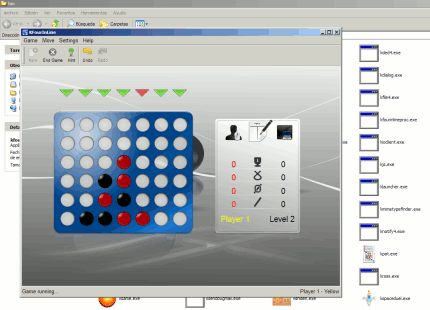
Aquí tenéis una captura ejecutando KFourInLine, el clon de KDE del juego Conecta 4:
KDE Windows Project es un proyecto que está empezando a dar sus primeros pasos y que, como habréis adivinado por el título, busca portar distintas aplicaciones de KDE a Windows.
Las aplicaciones se pueden compilar desde código fuente, o se puede utilizar un sencillo instalador que se encarga de descargar e instalar las aplicaciones seleccionadas.
Por ahora la selección de paquetes es algo escasa, y sólo soportan Windows 2000, Windows XP y Windows 2003, así que si usas Windows Vista, ni lo intentes.
Aquí tenéis una captura ejecutando KFourInLine, el clon de KDE del juego Conecta 4:
Ya hemos explicado como instalar KDE 4 en Ubuntu/Debian y sus derivados.

Hoy por fin es el día...
A salido KDE 4.
Para aquellos Ubunteros que deseen instalar KDE 4 hagan lo siguiente:# gedit /etc/apt/sources.list
Y agregan ésta linea:deb http://ppa.launchpad.net/kubuntu-members-kde4/ubuntu gutsy main
Ahora actualizamos:# apt-get update
Y por último instalamos KDE 4:# apt-get install kde4-core
Listo, ahora debemos cerrar sesión y cambiar por KDE.
Atentamente Eric.
Vía | Tuxi.
Enlaces de interés:
# gedit /etc/apt/sources.listY agregan ésta linea:
deb http://ppa.launchpad.net/kubuntu-members-kde4/ubuntu gutsy mainAhora actualizamos:
# apt-get updateY por último instalamos KDE 4:
# apt-get install kde4-coreListo, ahora debemos cerrar sesión y cambiar por KDE.
Disponible la tercera versión alpha (fase inicial de desarrollo y pruebas) de Ubuntu 8.04 "Hardy Heron" y familia, útil para comenzar a perfeccionar y pulir el futuro lanzamiento estable de la distribución, continua estando soportadas las arquitecturas clásicas de: x86 y amd64 y se encuentra disponible en los formatos habituales de live-cd y de versión instalable.
También han sido liberadas las versiones correspondientes de Kubuntu, Edubuntu, Xubuntu, Gobuntu, UbuntuStudio y Ubuntu JeOS 8.04-Tribe-3
Para más detalles sobre esta nueva versión alpha y sus novedades más destacadas no pierdan detalle de las notas de la versión, el wiki de ubuntu, el wiki kubuntu, y el anuncio oficial.
Para descargas de la presente versión de Ubuntu y familia en sus diferentes formatos y modalidades:
* UbuntuStudio 8.04-Tribe 3 (aún no).
Recordamos que la versión final de Ubuntu Hardy Heron está prevista para abril del 2008 y será considerada una versión "LTS". La próxima alpha durante la segunda semana de enero.
FUENTE.También han sido liberadas las versiones correspondientes de Kubuntu, Edubuntu, Xubuntu, Gobuntu, UbuntuStudio y Ubuntu JeOS 8.04-Tribe-3
Para más detalles sobre esta nueva versión alpha y sus novedades más destacadas no pierdan detalle de las notas de la versión, el wiki de ubuntu, el wiki kubuntu, y el anuncio oficial.
Para descargas de la presente versión de Ubuntu y familia en sus diferentes formatos y modalidades:
* UbuntuStudio 8.04-Tribe 3 (aún no).
Recordamos que la versión final de Ubuntu Hardy Heron está prevista para abril del 2008 y será considerada una versión "LTS". La próxima alpha durante la segunda semana de enero.
FUENTE.
Solo falta 1 día.
Preparen su conexión.
Atentamente Eric.
Enlaces de interés:
¿Qué contiene el video?.
Sin más charla, aquí está:
Sin más charla, aquí está:
Navegando me encuentro con ésta tabla que muestra una comparación entre KDE 3.5 y KDE 4.
FUENTE.
Atentamente Eric.
Enlaces de interés:
Leer más...
El equipo de Kubuntu liberó ayer un LiveCD de su última versión Kubuntu 7.10 con los paquetes de KDE 4.0 RC2 y al mismo tiempo abrío un repositorio de KDE4 en el servicio Launchpad PPA de Canonical, inicialmente para no mezclar los nuevos paquetes con aquellos en kubuntu-members.
El plan de Kubuntu es hacer de esta manera imágenes de Kubuntu 7.10 con la primera versión final de KDE 4.0 y sus siguientes actualizaciones menores.
Sólo unas pocas aplicaciones de KDE4 serán incluídas en el próximo Kubuntu 8.04 (esperado para Abril del 2008), pero quienes deseen usar KDE 4.0 como su escritorio por defecto podrán optar por imágenes experimentales que se harán disponibles frecuentemente.
FUENTE.Atentamente Eric.
¿Qué es KGuitar?.
Kguitar es un proyecto de KDE que nos permite abrir los archivos .gp3 del famoso Guitar Pro.
Podemos reproducir los archivos y como si fuera poco también podemos editarlos.
¿Cómo instalar KGuitar?.
En los repositorios de Ubuntu Gutsy ya vienen.
Solo tipeamos:# apt-get install kguitar
Luego lo ejecutamos:
$ kguitarListo, instalación completa.

# apt-get install kguitarLuego lo ejecutamos:
$ kguitarListo, instalación completa.
La comunidad de desarrolladores del proyecto KDE anunció la segunda, y quizás última, "Release Candidate" de KDE 4.0, con la muy alentadora noticia de que "el código base de KDE 4.0 ya tiene sus características completas". El trabajo continúa, sin embargo, en la corrección de errores de último momento, en terminar el artwork y, en general, en mejorar la experiencia para el usuario.
Por otro lado, los mismos desarrolladores también reportaron que KDE 4.0 "funciona bien" en la configuración de 256 Mb y un CPU de 1 GHz de una Thinkpad X60.
Con todo el progreso realizado últimamente, la fecha de lanzamiento tentativa de la versión final de KDE 4.0 para el próximo 11 de Enero parece ahora bastante realista.
FUENTE.La comunidad de desarrolladores del proyecto KDE anunció la segunda, y quizás última, "Release Candidate" de KDE 4.0, con la muy alentadora noticia de que "el código base de KDE 4.0 ya tiene sus características completas". El trabajo continúa, sin embargo, en la corrección de errores de último momento, en terminar el artwork y, en general, en mejorar la experiencia para el usuario.
Por otro lado, los mismos desarrolladores también reportaron que KDE 4.0 "funciona bien" en la configuración de 256 Mb y un CPU de 1 GHz de una Thinkpad X60.
Con todo el progreso realizado últimamente, la fecha de lanzamiento tentativa de la versión final de KDE 4.0 para el próximo 11 de Enero parece ahora bastante realista.
FUENTE. Un artículo en el sitio alemán Pro-Linux demuestra que la próxima e inminente versión de KDE consume mucha menos memoria que su versión anterior. Según su estudio, KDE 4.0 consume un 39% menos de memoria que KDE 3.5. En este cambio mucho a tenido que ver la nueva estructura de este software, en la que desaparecen algunos elementos tradicionales de KDE.
FUENTE.
Atentamente Eric.
Enlaces de interés:
Un artículo en el sitio alemán Pro-Linux demuestra que la próxima e inminente versión de KDE consume mucha menos memoria que su versión anterior. Según su estudio, KDE 4.0 consume un 39% menos de memoria que KDE 3.5. En este cambio mucho a tenido que ver la nueva estructura de este software, en la que desaparecen algunos elementos tradicionales de KDE.¿Qué es Gshutdown?.
Gshutdown es una aplicación que nos permite apagar o encender nuestra pc de forma automatica.
¿De donde la descargo?.
Puedes hacerlo desde su página oficial.
Download Gshutdown.
¿Cómo lo instalo en Debian y sus derivados?.
Con un simple:apt-get install gshutdown
O si no pueden descargar el paquete .DEB de su página oficial.
¿Cómo lo instalo en OpenSuse?.
Para todos aquellos que utilicen paquetes .RPM deben descargar Gshutdown desde su página oficial y luego tipear en un terminal:rpm -i paquete.rpm
En mi caso:rpm -i gshutdown-0.2-1.i386.rpm
¿Cómo configuro Gshutdown?.
Su configuración es simple, solo debemos fijar una fecha y hora para que se encienda o apague la pc.
Como pueden observar, colocamos la fecha, la hora, y luego la acción.
En mi caso dice "Apagar la computadora".
Atentamente Eric.
Enlaces de interés:
apt-get install gshutdown
rpm -i paquete.rpm
rpm -i gshutdown-0.2-1.i386.rpm