ERICLINUX: OpenSuse
Mostrando entradas con la etiqueta OpenSuse. Mostrar todas las entradas

31/1/08

Actualización de múltiples paquetes para productos SuSE Linux

SuSE ha publicado actualizaciones para múltiples paquetes que resuelven diferentes problemas de seguridad. Las actualizaciones afectan a OpenSUSE Linux 10.x, SuSE Linux 10.x, SuSE Linux Enterprise (SDK) 10 y SuSE Linux Enterprise Server (SLES) 10.

Los paquetes y problemas corregidos son:

* Desbordamiento de búfer durante el proceso de autenticación en top-pegasus.

* Múltiples desbordamientos de búfer en Xine rtsp.

* Denegación de servicio en libxml2 durante el manejo de UTF8.

* Manejo incorrecto de certificados SSL en libqt4.

* Nuevas actualizaciones de XFree86/X.Org.

* Corregidos varios problemas menores en krb5.

* Desbordamientos de búfer y denegación de servicio en libexif.

* Denegación de servicio en openafs.

* Denegación de servicio durante la post-autenticación en Apache Derby.

* Actualización a MozillaThunderbird 1.5.0.14.

* Denegación de servicio en Xen.

Se recomienda actualizar a través de las herramientas automáticas YoU (Yast Online Update).

FUENTE

SuSE ha publicado actualizaciones para múltiples paquetes que resuelven diferentes problemas de seguridad. Las actualizaciones afectan a OpenSUSE Linux 10.x, SuSE Linux 10.x, SuSE Linux Enterprise (SDK) 10 y SuSE Linux Enterprise Server (SLES) 10.

Los paquetes y problemas corregidos son:

* Desbordamiento de búfer durante el proceso de autenticación en top-pegasus.

* Múltiples desbordamientos de búfer en Xine rtsp.

* Denegación de servicio en libxml2 durante el manejo de UTF8.

* Manejo incorrecto de certificados SSL en libqt4.

* Nuevas actualizaciones de XFree86/X.Org.

* Corregidos varios problemas menores en krb5.

* Desbordamientos de búfer y denegación de servicio en libexif.

* Denegación de servicio en openafs.

* Denegación de servicio durante la post-autenticación en Apache Derby.

* Actualización a MozillaThunderbird 1.5.0.14.

* Denegación de servicio en Xen.

Se recomienda actualizar a través de las herramientas automáticas YoU (Yast Online Update).

FUENTE

15/1/08

Instalar KDE 4 en OpenSuse.

Ya hemos explicado como instalar KDE 4 en Ubuntu/Debian y sus derivados.


Hoy lo instalaremos en OpenSuse con un simple click.


Atentamente Eric.

Ya hemos explicado como instalar KDE 4 en Ubuntu/Debian y sus derivados.


Hoy lo instalaremos en OpenSuse con un simple click.


Atentamente Eric.

12/12/07

Instalar Firefox 3 Beta en OpenSuse.

¿Cómo Instalar Firefox 3 Beta en Open Suse?.

Desde hace unos días se encuentra disponible la versión beta de Firefox 3 y ya esta lista para ser instalada en OpenSuse mediante un click.


Antes de instalar esta versión de Firefox hay que tener en cuenta lo siguiente:
  • Al ser una beta tiene fallos.
  • El instalar esta versión no elimina ninguna versión anterior de Firefox.
  • La mayoría de los plugins estaran deshabilitados porque todabía no son compatibles.

FUENTE.

Atentamente Eric.

Enlaces de interés:

¿Cómo Instalar Firefox 3 Beta en Open Suse?.

Desde hace unos días se encuentra disponible la versión beta de Firefox 3 y ya esta lista para ser instalada en OpenSuse mediante un click.

Antes de instalar esta versión de Firefox hay que tener en cuenta lo siguiente:
  • Al ser una beta tiene fallos.
  • El instalar esta versión no elimina ninguna versión anterior de Firefox.
  • La mayoría de los plugins estaran deshabilitados porque todabía no son compatibles.

FUENTE.

Atentamente Eric.

Enlaces de interés:

4/12/07

Gshutdown - Apaga o enciende automaticamente tu pc.

¿Qué es Gshutdown?.

Gshutdown es una aplicación que nos permite apagar o encender nuestra pc de forma automatica.

¿De donde la descargo?.

Puedes hacerlo desde su página oficial.

Download Gshutdown.

¿Cómo lo instalo en Debian y sus derivados?.

Con un simple:

apt-get install gshutdown


O si no pueden descargar el paquete .DEB de su página oficial.

¿Cómo lo instalo en OpenSuse?.

Para todos aquellos que utilicen paquetes .RPM deben descargar Gshutdown desde su página oficial y luego tipear en un terminal:

rpm -i paquete.rpm


En mi caso:

rpm -i gshutdown-0.2-1.i386.rpm


¿Cómo configuro Gshutdown?.

Su configuración es simple, solo debemos fijar una fecha y hora para que se encienda o apague la pc.


Como pueden observar, colocamos la fecha, la hora, y luego la acción.
En mi caso dice "Apagar la computadora".

Atentamente Eric.

Enlaces de interés:

¿Qué es Gshutdown?.

Gshutdown es una aplicación que nos permite apagar o encender nuestra pc de forma automatica.

¿De donde la descargo?.

Puedes hacerlo desde su página oficial.

Download Gshutdown.

¿Cómo lo instalo en Debian y sus derivados?.

Con un simple:

apt-get install gshutdown


O si no pueden descargar el paquete .DEB de su página oficial.

¿Cómo lo instalo en OpenSuse?.

Para todos aquellos que utilicen paquetes .RPM deben descargar Gshutdown desde su página oficial y luego tipear en un terminal:

rpm -i paquete.rpm


En mi caso:

rpm -i gshutdown-0.2-1.i386.rpm


¿Cómo configuro Gshutdown?.

Su configuración es simple, solo debemos fijar una fecha y hora para que se encienda o apague la pc.


Como pueden observar, colocamos la fecha, la hora, y luego la acción.
En mi caso dice "Apagar la computadora".

Atentamente Eric.

Enlaces de interés:

2/12/07

Utilizar apt-get en OpenSuse.

¿Cómo utilizar apt-get en OpenSuse?.

Para aquellos que migran desde Debian, Ubuntu y demás derivados a OpenSuse deben saber que éste no utiliza apt-get, si no Yast, que es un potente manejador de paquetes.
Para utilizar apt-get en OpenSuse sigan los siguientes pasos.

Comencemos abriendo Yast, vamos a Sistema>Instalar Software.
En la busqueda colocamos apt.


Una ves allí instalamos los siguientes paquetes:

apt-file apt apt-libs


Listo!.. Con estos 3 paquetes tendremos al famoso apt-get corriendo en nuestro OpenSuse.

Screenshot.


Aquí podemos observar al apt-get en mi terminal de OpenSuse.

Atentamente Eric.

Enlaces de interés:

¿Cómo utilizar apt-get en OpenSuse?.

Para aquellos que migran desde Debian, Ubuntu y demás derivados a OpenSuse deben saber que éste no utiliza apt-get, si no Yast, que es un potente manejador de paquetes.
Para utilizar apt-get en OpenSuse sigan los siguientes pasos.

Comencemos abriendo Yast, vamos a Sistema>Instalar Software.
En la busqueda colocamos apt.


Una ves allí instalamos los siguientes paquetes:

apt-file apt apt-libs


Listo!.. Con estos 3 paquetes tendremos al famoso apt-get corriendo en nuestro OpenSuse.

Screenshot.


Aquí podemos observar al apt-get en mi terminal de OpenSuse.

Atentamente Eric.

Enlaces de interés:

La batalla por Wesnoth.

¿Qué es "La batalla por Wesnoth"?.

The Battle for Wesnoth es un juego de estrategia por turnos de temática fantástica medieval.

Hay que luchar por el control de las aldeas, usando para ello gran variedad de unidades de combate, cada una con sus ventajas y desventajas, y con una adaptación propia para los diferentes tipos de terrenos.

Cada unidad al ganar combates va subiendo su nivel de experiencia mejorando así sus capacidades de ataque, defensa y movilidad, además esas unidades mejoradas se conservaran para las siguientes misiones, siempre y cuando las mantengamos con vida al final de cada nivel.

¿Cómo instalamos "La batalla por Wesnoth"?.

Si nos encontramos en Debian y sus derivados simplemente colocamos en un terminal:

apt-get install wesnoth-data-base wesnoth-campaign-server wesnoth-server wesnoth-tools wesnoth-data-full wesnoth wesnoth-editor

E instalamos los paquetes relacionados.

Si nos encontramos en OpenSuse vamos a Sistema>Instalar Software, buscamos wesnoth e instalamos los paquetes correspondientes.


En mi caso ya lo había instalado.

Screenshot.


Atentamente Eric.

Enlaces de interés:

¿Qué es "La batalla por Wesnoth"?.

The Battle for Wesnoth es un juego de estrategia por turnos de temática fantástica medieval.

Hay que luchar por el control de las aldeas, usando para ello gran variedad de unidades de combate, cada una con sus ventajas y desventajas, y con una adaptación propia para los diferentes tipos de terrenos.

Cada unidad al ganar combates va subiendo su nivel de experiencia mejorando así sus capacidades de ataque, defensa y movilidad, además esas unidades mejoradas se conservaran para las siguientes misiones, siempre y cuando las mantengamos con vida al final de cada nivel.

¿Cómo instalamos "La batalla por Wesnoth"?.

Si nos encontramos en Debian y sus derivados simplemente colocamos en un terminal:

apt-get install wesnoth-data-base wesnoth-campaign-server wesnoth-server wesnoth-tools wesnoth-data-full wesnoth wesnoth-editor

E instalamos los paquetes relacionados.

Si nos encontramos en OpenSuse vamos a Sistema>Instalar Software, buscamos wesnoth e instalamos los paquetes correspondientes.


En mi caso ya lo había instalado.

Screenshot.


Atentamente Eric.

Enlaces de interés:

Añadir repositorios en OpenSuse.

¿Cómo añadir repositorios en OpenSuse?.

El otro día navegando por OpenSuse precisaba agregar repositorios a la lista.
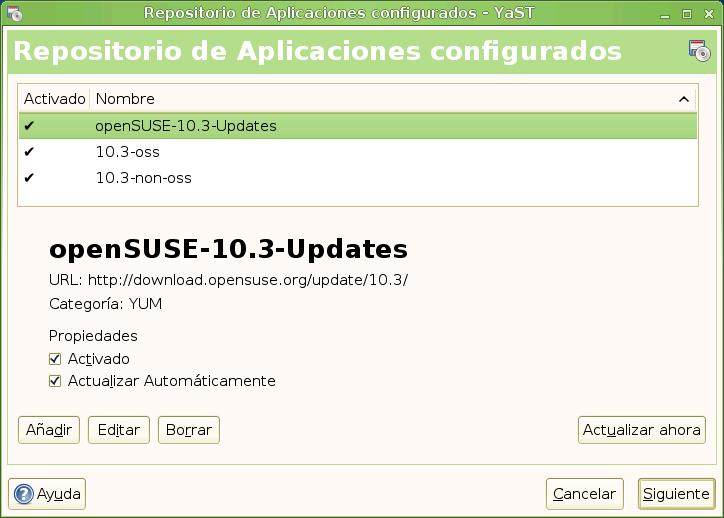
Para hacerlo debemos dirigirnos a Centro de control de Yast>Software>Software repositories.


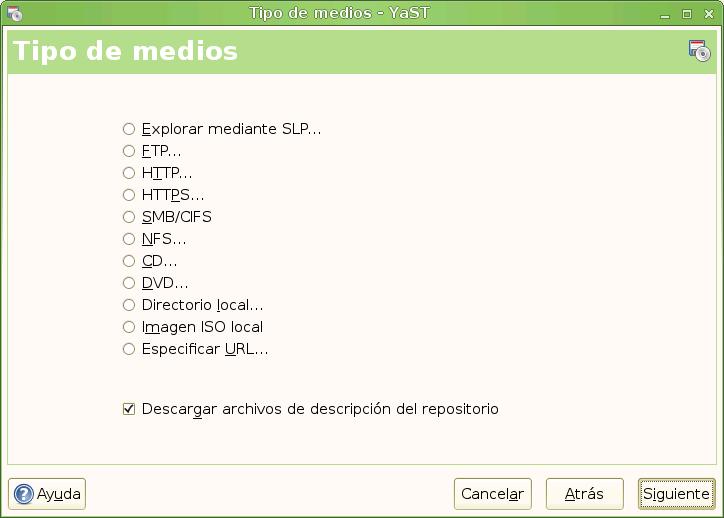
Clickeamos en el botón "Añadir" y elegimos el tipo:


Completamos los campos, ingresamos la url y listo.

Atentamente Eric.

Enlaces de interés:

¿Cómo añadir repositorios en OpenSuse?.

El otro día navegando por OpenSuse precisaba agregar repositorios a la lista.
Para hacerlo debemos dirigirnos a Centro de control de Yast>Software>Software repositories.


Clickeamos en el botón "Añadir" y elegimos el tipo:


Completamos los campos, ingresamos la url y listo.

Atentamente Eric.

Enlaces de interés:

1/12/07

Instalar programas en OpenSuse.

Hoy me decidí a instalar OpenSuse. La versión que utilice fue "OpenSuse 10.3"
Lo primero que quise hacer fue instalar mi terminal favorita; Yakuake.
E aquí el problema, en Opensuse no existe el apt-get del clásico Debian.

¿Cómo instalar programas en OpenSuse?.

Podemos utilizar dos formas para instalar softwares en OpenSuse.
La primera es mediante la consola, y la segunda es con el manejador de paquetes de OpenSuse: Yast.

¿Cómo instalar programas desde la consola?.

Para instalarlos desde la consola debemos tipear:

# yast -i paquete.rpm


¿Cómo instalar programas desde Yast?.

Primero abriremos Yast, vamos a Menú de inicio>Sistema>Centro De Control>Yast.
Luego nos dirigimos a la pestaña "Software" y clickeamos en "Instalar/Desinstalar Software".


Ahora simplemente colocamos en el buscador el programa que deseamos instalar, o si no lo podemos buscar de forma manual en la lista de paquetes.
Una vez que hayamos localizado el paquete, clickeamos sobre él y luego en el botón "Instalar >" y luego en el botón "Aceptar".


En mi cazo estoy instalando OpenBox.
Clickeamos en el botón "Confirmar" y comenzará a instalar.

Aquí podemos ver el proceso de instalación.


Atentamente Eric.

Enlaces de interés:

Hoy me decidí a instalar OpenSuse. La versión que utilice fue "OpenSuse 10.3"
Lo primero que quise hacer fue instalar mi terminal favorita; Yakuake.
E aquí el problema, en Opensuse no existe el apt-get del clásico Debian.

¿Cómo instalar programas en OpenSuse?.

Podemos utilizar dos formas para instalar softwares en OpenSuse.
La primera es mediante la consola, y la segunda es con el manejador de paquetes de OpenSuse: Yast.

¿Cómo instalar programas desde la consola?.

Para instalarlos desde la consola debemos tipear:

# yast -i paquete.rpm


¿Cómo instalar programas desde Yast?.

Primero abriremos Yast, vamos a Menú de inicio>Sistema>Centro De Control>Yast.
Luego nos dirigimos a la pestaña "Software" y clickeamos en "Instalar/Desinstalar Software".


Ahora simplemente colocamos en el buscador el programa que deseamos instalar, o si no lo podemos buscar de forma manual en la lista de paquetes.
Una vez que hayamos localizado el paquete, clickeamos sobre él y luego en el botón "Instalar >" y luego en el botón "Aceptar".


En mi cazo estoy instalando OpenBox.
Clickeamos en el botón "Confirmar" y comenzará a instalar.

Aquí podemos ver el proceso de instalación.


Atentamente Eric.

Enlaces de interés: