Como es el escritorio de Linus Torvalds???


Es una pregunta que muchos Linuxeros nos hemos preguntado en un momento y que gracias a LifeHacker Australia lo podrás saber hoy. Pues ellos le han hecho una entrevista al todopoderoso Linus (creador del núcleo Linux como alternativa de código abierto del sistema operativo Unix.) en la conferencia Linux.conf.au.

Pues entre las joyitas de sabiduría que nos deja el Senor Torvalds se encuentra:

"Soy la persona menos organizada que hayas conocido. Mi escritorio es un completo desorden. No organizo mis correos electrónicos, todo está en una gran carpeta de correos.",

Pues todos tenemos nuestra forma de trabajar y esa se parece mucho a la mia.

Sigan el link para saber la historia completa:

Entrevista a Linus Torvalds

[renesis]
Read more

YUM 3.2.10.

Se encuentra disponible una nueva versión de la herramienta de gestión de paquetes avanzada YUM, la 3.2.10, propia de la distribución Fedora Core, e ideal para mantener actualizado el sistema e instalar todos los paquetes necesarios en unos pocos y sencillos pasos.

Para descargas: yum-3.2.10.tar.gz.

Para más detalles sobre la presente noticia y sobre su funcionamiento: web yum y el anuncio oficial en las listas de correo.

FUENTE.

Atentamente Eric.
Read more

Software libre & Telefonia movil (1)


OpenMoko es un proyecto para crear una plataforma para smartphones usando software libre. Usa el kernel Linux, junto con un entorno gráfico de usuario construido con el servidor X.org, el toolkit GTK+ y el gestor de ventanas Matchbox. Está basado en el framework de OpenEmbedded y el sistema de paquetes ipkg.El primer smartphone salio a la venta en Julio de 2007 y se llama Neo1973 y cuesta 300$.También puede ejecutar programas para Windows Mobile,correo electrónico y cliente de mensajería de texto, directorio telefónico,GPS.Utiliza un "apt-get" administrador de software para añadir, eliminar y actualizar las aplicaciones empaquetadas en el OpenEmbedded o formato de paquetes.
Se conecta a un PC a través de USB. También presta apoyo a la emulación de red USB, y ES capaz de enrutamiento de PC conectados a Internet, a través de su conexión de datos GPRS.
En el wiki del proyecto se encuentran todos los secretos del OpenMoko.Tenemos el software disponible para descarga y libre modificación para abrirlo y "hackearlo" tambien hay una comparativa de caracteristicas entre Neo Vs iPhone


Read more

Actualización de múltiples paquetes para productos SuSE Linux

SuSE ha publicado actualizaciones para múltiples paquetes que resuelven diferentes problemas de seguridad. Las actualizaciones afectan a OpenSUSE Linux 10.x, SuSE Linux 10.x, SuSE Linux Enterprise (SDK) 10 y SuSE Linux Enterprise Server (SLES) 10.

Los paquetes y problemas corregidos son:

* Desbordamiento de búfer durante el proceso de autenticación en top-pegasus.

* Múltiples desbordamientos de búfer en Xine rtsp.

* Denegación de servicio en libxml2 durante el manejo de UTF8.

* Manejo incorrecto de certificados SSL en libqt4.

* Nuevas actualizaciones de XFree86/X.Org.

* Corregidos varios problemas menores en krb5.

* Desbordamientos de búfer y denegación de servicio en libexif.

* Denegación de servicio en openafs.

* Denegación de servicio durante la post-autenticación en Apache Derby.

* Actualización a MozillaThunderbird 1.5.0.14.

* Denegación de servicio en Xen.

Se recomienda actualizar a través de las herramientas automáticas YoU (Yast Online Update).

FUENTE

Read more

KDE 4 en Windows.


Y si los “obligan” tal vez a usar Windows en el trabajo, quizas podamos remediar un poco esa situacion…

En la siguiente direccion podeis encontrar un documento PDF de 56 paginas (en ingles) que nos cuenta de manera simplificada los pasos de la instalacion.

Via | Ubuntulife.

Mas informacion | KDE en Windows

Atentamente Eric.

Read more

Flor de luna - Carlos Santana.

Read more

Pacman - Arch Linux.


Los que ya probaron la distribución Arch Linux probablemente ya conocen a pacman, un excelente gestor de paquetes que hace parte de Arch Linux.

El gestor pacman trabaja con paquetes binarios y las fuentes y su nombre viene de la abreviación de Package Manager. Aunque tenga la opción de trabajar con los paquetes con el código fuente (sources), en esta primera parte me limitaré a mostrar a algunos de los parámetros más utilizados del comando pacman.

Veamos los principales comandos de pacman:

  • pacman -Sy --> Sincroniza la base de datos con los repositorios.
  • pacman -Su --> Actualiza el sistema completo.
  • pacman -S --> Instala un paquete.
  • pacman -R --> Desinstala un paquete.
  • pacman -Rs --> Desinstala un paquete junto a las dependencias no utilizadas por otros paquetes.
  • pacman -Ss --> Permite buscar a un paquete específico.
  • pacman -Sw --> Descarga el paquete pero no lo instala.
  • pacman -Si --> Muestra información sobre un paquete no instalado.
  • pacman -Qi --> Muestra información sobre un paquete ya instalado.
  • pacman -Se --> Instala solamente las dependencias del paquete.
  • pacman -Ql --> Muestra todos los archivos pertenecientes al paquete.
  • pacman -Qu --> Muestra los paquetes del sistema que pueden ser actualizados, pero no los instala.
  • pacman -Q --> Muestra una lista de todos los paquetes instalados en el sistema.
  • pacman -Qo --> Muestra a cual paquete pertenece un archivo en especial.
  • pacman -Sc --> Borra todos los paquetes antiguos guardados en la caché de pacman.
  • pacman -Scc --> Borra todos los paquetes guardados en la cache de pacman ubicado en /var/cache/pacman/pkg.
  • pacman -A --> Instala un paquete guardado en una carpeta local.

El comando pacman posse muchos más parámetros para ayudar en la gestión de los paquetes. Si quieres conocer todos los parámetros del comando pacman, ejecuta el comando man pacman.

FUENTE.

Atentamente Eric.

Read more

La policía francesa planea migrar 70.000 estaciones de trabajo… a Ubuntu

La policía francesa migrará 70.000 de sus estaciones de trabajo de Windows a Ubuntu…. Planean cambiar 5000-8000 escritorios este año, y 12000 - 15000 durante los próximos 4 años, y completar la migración en 2014.

Las razones detrás de la migración son la reducción de costos, la diversificación de sus proveedores de software y el avanzado estado en que los ya han empezado a utilizar OpenOffice.org, Mozilla Firefox y Mozilla Thunderbird…

Calculan que al tener Ubuntu les permitirá ahorrar alrededor de 7 m € al año, y eso es mucho dinero.


FUENTE
Read more

El hombre Google.

Un hombre llamado Brad Williams, nacido en Wiscounsin, Estados Unidos, es conocido como el “Hombre Google”, esto debido a una rara enfermedad que padece llamada Hyperthymesia, la cual le permite recordarlo todo.

Actualmente, el Sr. Williams (o Mr. Google, como es conocido entre sus amigos) es estudiado por neurólogos y especialistas del Centro de Neurobiología del Aprendizaje y la Memoria, en la Universidad de California.

Lo más curioso de todo, es que se le han realizado algunas pruebas de búsqueda en contra del buscador (Google, obviamente), llegando a adelantarse a 18 de 20 consultas realizadas!

Via | Enchufados

Atentamente Eric.

Read more

iPod, iPhone e iPhone touch en Ubuntu

Desde la documentacion de Ubuntu me encuentro con esto

iPod

iPhone e iPhone touch

Asterisk corriendo sobre iPhone: iphone_asterisk


via help.ubuntu.com y cortell.net


Read more

Superamos los 100 Readers.


Buenos días Comunidad.
Hoy 30/01/2008 tengo el placer de anunciar que ya son más de 100 readers.
Día a día el blog va creciendo.

Muchas gracias a todos aquellos que visitan y participan en el staff de ERICLINUX.

Atentamente Eric.
Read more

23.000 PCs Linux: revolución educativa en Filipinas

Tras el exitoso despliegue de 13.000 ordenadores con la distribución Fedora, el gobierno filipino ha aprobado otros 10.000 equipos con Ubuntu para el sistema educativo del país.

Los sistemas Linux se hicieron populares en Filipinas tras la crisis financiera asiática en 1997, revelando que “Linux y el software libre son la mejor forma de dotar de recursos a la educación”, según afirma el consultor de código abierto Ricardo González que está asesorando al gobierno filipino.

Bajo el programa PCPS (ordenadores para las escuelas públicas), con financiación del gobierno japonés, se puso en marcha el proyecto para dotar de al menos un ordenador a las 10.000 escuelas secundarias del país.

La migración a Linux no fue fácil debido a las dudas de las autoridades y a la implantación y subvenciones de la todopoderosa Microsoft que ofrecía XP a 20 dólares y la suite ofimática Office a 30 dólares. “Aún así nos salió más barato todavía” indicó González.

González cree que el proyecto ha ayudado a iniciar una revolución en la mentalidad para aceptar el software libre y sacar del analfabetismo tecnológico a países en vías de desarrollo.


FUENTE
Read more

Centro multimedia para Ubuntu

Segun Wikipedia un Centro Multimedia o media center es un software pensado y diseñado para que pueda instalarse sobre cualquier distribución y convertir de esta forma una computadora adaptada para reproducir música, visualizar películas e imágenes almacenados en un disco duro,visualizar películas DVD y a menudo visualizar y grabar emisiones de televisión (se ha de tener targeta de tv).Los centros multimedia típicos ofrecen las siguientes ventajas al usuario:

1. Habilidad para recibir archivos digitales multimedia (via direct video signal, red de ordenadores o, mediante USB)
2. Habilidad para almacenar multimedia digital (normalmente en el disco duro de un ordenador)
3. Habilidad para reproducir multimedia digital a través de una televisión estándar o monitor de PC)
4. Simplicidad (no requiere mucho mantenimiento)
5. Ahorro en costes (ese viejos PC que tenemos arrinconado por ahi).


Read more

Evitar que aMule se cierre al actualizar servidores.

A veces pasa, que al iniciar aMule, tenemos que recargar los servidores, y por una razón que no se sabe cual, aMule se cierra, he de decir que en Mac también pasa, pero todavía no he probado si con esta misma solución funciona. Lo intentaré a ver que pasa y ya os cuento.

Para empezar, nos haremos root, ya que tocaremos carpetas que necesitan estos privilegios, una vez como roots, descargamos el fichero ipfilter.dat:

$ wget http://emulepawcio.sourceforge.net/ipfilter.dat

Ahora hay que codificar el ipfilter.dat a utf-8:

$ iconv -f ISO-8859-15 -t UTF-8 ipfilter.dat -o ipfilter.utf8

Le cambiamos el nombre al archivo creado:

$ mv ipfilter.utf8 ipfilter.dat

Finalmente, copiamos el nuevo archivo a la carpeta .amule:

$ cp ipfilter.dat ~/.amule/

Ahora ya podeis recargar la lista de servidores tranquilamente..

Via | UbuntuLife

Atentamente Eric.

Read more

Bateria se carga en 5 minutos.

Toshiba ha lanzado una nueva tecnología para baterías, denominada Super Charge Ion, que además de una prodigiosa velocidad de carga tiene una vida útil de una década.

La nueva tecnología es denominada Super Charge Ion, y alcanza un nivel de carga de 90% de su capacidad en solo cinco minutos. Luego, tiene una vida útil de 10 años si es cargada una vez al día.

En principio, las nuevas baterías han sido desarrolladas para vehículos eléctricos, pero los planes de Toshiba son incorporarlas en laptops y teléfonos móviles.

Las primeras baterías serán lanzadas durante este año y Toshiba espera alcanzar una facturación de 1.000 millones de dólares con sus Super Charge Ion antes de 2010.

Fuente.

Atentamente Eric.

Read more

Extra, Extra: Firefox Movil en camino!!!


Una de las cosas que mas me apasionan del mundo de la tecnologia son los celulares y equipos moviles en general. Asi que el lanzamiento de la version movil de mi navegador favorito (y me imagino que el de ustedes tambien) me alegra mucho el dia.

Pues vía la wiki de FireFox me entero de que ya están disponibles los primeros borradores de como se vera el navegador. Con una interfaz sencilla y facil de usar se presenta el mismo. Además de la varias funciones interesantes como su propia DesktopWall pero con las pestañas que tengamos abiertas.

Esto siginifica que podremos hacer en clic una pestaña y esto nos mostrara una ventana con un preview de las paginas que tengamos abiertas en ese momento, tal y como hacemos con el plugin DesktopWall en Compiz Fusion.

Interesante, no?

[renesis]
Read more

Kommando, lanzador de aplicaciones para KDE


A ver si con la reciente salida de KDE 4.0 los desarrolladores de Kommando se ponen las pilas y adaptan este panel para arrancar aplicaciones a la nueva versión del escritorio.

Habitualmente, este tipo de paneles funcionan a través de un sistema de menús, como el lanzador de aplicaciones por defecto de KDE, o como un campo de texto donde escribimos el nombre de la aplicación a ejecutar. Kommando implementa otro método, a través de una rueda de control en la que podemos seleccionar la aplicación.

Una vez configurada su apariencia y tamaño podemos indicarle cuales de nuestras aplicaciones queremos que se muestren en el panel. Pulsando Ctrl + Alt + H nos aparecerá este panel, en el que podremos movernos mediante las teclas o con el ratón, incluso con la rueda de desplazamiento.

Una manera original de ejecutar los programas y tener un acceso rápido a ellos.

FUENTE
Read more

Planeta Blogger.


Planeta Blogger.

Buenos días comunidad.
Hoy 28/01/2008 doy por terminada la estructura principal de Planeta Blogger.

¿Qué es Planeta Blogger?.

Es un Sitio destinado precisamente a el mundo de los blogs.
Como han observado la red está plagada de Blogs con diversos temas, mi idea es colocar Noticias, guias, tips, tutoriales, Widgets para blogger, Plantillas, etc.
Todo referido al planeta bloguero.

Visita...

Atentamente Eric.

PD: No se preocupen que no dejaré tirado el blog de ERICLINUX, simplemente amplio mi gama de colores.
Read more

Pulseaudio disponible en ubuntu

Pulseaudio es un servidor de sonido multiplataforma para Windows y linux.Permite hacer operaciones avanzadas de datos de sonido a medida que pasa entre la aplicacion y el hardware, por eemplo la transferencia de audio de un equipo a otro, o combinar varios sonidos varios sonidos en uno solo, soporte de diferentes volúmenes por aplicación y el soporte de plug'n'play, de forma que podamos conectar, por ejemplo, unos altavoces por USB y estos funcionen al momento y podamos manejarlos desde la interfaz del programa,gestionar las salidas de audio, de forma que podemos dirigir la música de nuestro reproductor a unos altavoces ,interactuando con otro programa que utilize altavoces y solo se oigan por los auriculares USB.
En un futuro se planean aun más funcionalidades, como la posibilidad de aumentar o disminuir automáticamente el volumen dependiendo de la aplicación en primer plano.
Wiki de Pulseaudio (en ingles).
Guia paso a paso para instalacion en Ubuntu Gutsy (en español).


Read more

El Escritorio


Una de las cosas que mas me gusta de Linux es lo relativamente fácil que es la customizacion del mismo. La facilidad y libertad de cambiar los menús, pantallas de entrada, decoradores de ventanas, fondos de escritorio, paneles, iconos y en fin todas y cada una de las partes que componen nuestro sistema.

Soy de los que apuesta que no hay dos escritorios iguales entre la comunidad. Y que cada quien le da su propia vuelta de tuerca a su sistema para adecuarlo a sus necesidades.

Pasando desde Gnome y KDE hasta Compiz Fusion y Metacity las posibilidades son prácticamente infinitas al momento de modificar tu SO y esa es una de las mejores cartas de presentación que tiene Linux para presentar la cara a sus competidores en el mercado.

Las mejores paginas que he encontrado para el tuneo de tu escritorio son www.gnome-look.org y www.kde-look.org ambas bajo el amparo del proyecto OpenDesktop.Org nos dan miles y miles de recursos subidos para modificar tu sistema gracias a la colaboración de usuarios como tu y yo que suben contenido diariamente a ambas paginas para que siempre tengamos lo

Dense una vueltecita por las mismas que de seguro no se arrepentirán. Arriba un pantallazo de mi escritorio actual con:
Gnome, Compiz Fusion, Screenlets, Gdesklets y WallPaperClock.

[renesis]
Read more

The Gimp 2.4.3 listo para descargar.

Ya se encuentra disponible la versión 2.4.3 de mi editor de imágenes favorito cuya interface puede ser personalizada comenzando por el tema del widget que te permite cambiar colores, espaciado entre widgets e incluso el tamaño de los iconos para adaptar por completo las cajas de herramientas a tus necesidades.

Algo que me gusta mucho es que soporte una cantidad casi ilimitada de rehacer/deshacer por lo que puedes experimentar sin mayor complicación, así como la compatibilidad con una gran cantidad de formatos entre el que destaca el PSD que es el formato que maneja Photoshop por lo que no tendrás que preocuparte. Además de ser una aplicación multiplataforma pues además de ser ejecutable en GNU/Linux también existen versiones para practicamente cualquier Win (2000/XP/2003/Vista/XP64/Vista64.)

Para descargarlo puedes visitar la página de descargas de Gimp en donde también encontrarás una breve explicación para su instalación dependiendo de tu distribución.

Vía | NoticiasTech

Atentamente Eric.

Read more

Extreme Tux Racer 0.4.

Muchos de nosotros recordamos al Tux Racer como uno de los primeros juegos con los que nos divertimos en nuestros comienzos linuxeros. Ahora nos llega Extreme Tux Racer 0.4, una "reedición" de ese clásico donde vamos a poder seguir manejando a Tux en sus deslizamientos por la nieve.

Nuevas pistas para correr ymejoras en las traducciones, son las principales novedades de esta nueva versión.

via| fent.

Fuente de la noticia: aquí.

Atentamente Eric.

Read more

Wine soporta CS de Photoshop.

Bueno, aparte de las siempre correciones de algunos bugs, Wine trae consigo la estabilidad de versiones CS y CS2 de Adobe Photoshop.

Para conocer más detalles de esta nuevo funcionalidad que seguro que a los amantes del retoque fotográfico les va a hacer mucha ilusión, aunque yo seguiré usando Gimp, es libre, y hace todo lo que necesito, aunque nunca dejaré de elogiar a Adobe por la creación de Photoshop.

Enlace | Sección oficial de Photoshop en wine
Via | OcioLinux

Atentamente Eric.

Read more

Unetbootin, instalando Linux a través de la red.

Unetbootin

Con el auge de los ultraportátiles, como el MacBook Air
cada día encontraremos más ordenadores que no disponen de una unidad
óptica en su interior. ¿Cómo instalar entonces otro sistema operativo
en ellos? Entre las variadas opciones de las que disponemos, UNetbootin me parece una de las más sencillas e interesantes.

Con
esta aplicación podremos realizar la instalación a través de Internet
sin necesidad de descargar CDs oficiales, grabarlos, arrancar desde
ellos,… Está disponible tanto para Windows como para Linux y nos
añade una nueva opción al gestor de arranque, con lo que una vez
instalado el programa y reiniciado el ordenador podremos ejecutarla
para empezar la instalación de la distribución de Linux escogida.

Soporta
un montón de distribuciones: Ubuntu, Fedora, OpenSUSE, CentOS, Debian.
ArchLinux, Madriva, Slackware y varias más, instalándose, además, como
una distribución norma, en su propia partición del disco. Así que no
disponer de un lector de discos ópticos ya no será una excusa para no
instalar Linux en nuestro ordenador.

Vía | Linux.com.
Enlace | Unetbootin.
Fuente | Simplex.

Atentamente Eric.

Read more

Si tu monitor esta sucio...

Hace clic aquí. No te vas a arrepentir.

FUENTE.

Atentamente Eric.
Read more

Cámara de fotos aérea.

A los apasionados de la fotografía, como a mi, seguro que esta cámara os dejará asombrados. Bueno, y a los no tan aficionados también.

Se trata de un prototipo de cámara que incorpora unas hélices, como si de un helicóptero se tratara, y que gracias a un pequeño motor, nos sobrevolará tirando fotos a un intervalo determinado. Al tener un detector facial, siempre saldremos enfocados.

Cuando se le termina la energía que hace que las hélices rota, suavemente se deposita en el suelo.

Ideal para fotografiar el partidillo de fútbol de los domingos, la comida en el campo o a tus niños intentando cogerla. Sin lugar a dudas, me la compraría.

FUENTE.

Atentamente Eric.
Read more

Hola Comunidad.

Soy renesis, el nuevo integrante del staff de ERICLINUX.

Les cuento un poco sobre mi: Naci en Santo Domingo, Rep. Dominicana hace ya 22 an'os estudio Marketing en la UTESA.

Conocí Linux gracias a que en una Feria Cientifica a la cual me invitaron a participar hace tres anos me regalaron un LiveCD de Knoppix. Fue un canadiense que estaba regando los CDs, el nos decía que lo compartiéramos con nuestros amigos y que aprendiéramos sobre comunidad.

No recuerdo el nombre del sen'or, pero lo que nos dijo ese dia nunca lo olvidare:

"Sean libres, compartan en comunidad."

Yo les traere info sobre la customizacion de su distro y algunas infos mas.

Saludos,


Read more

Actualización del kernel para Red Hat Enterprise Linux 5.x

Red Hat ha publicado una actualización para el kernel de Red Hat Enterprise Linux 5.x que soluciona múltiples vulnerabilidades.

* Un fallo en el virtual filesystem VFS que podría permitir a un atacante local acceder a directorios para los que no tuviese permiso.

* Un fallo en la emulación Xen PAL en plataformas Intel de 64 bits. Una máquina virtual podría leer memoria de la máquina física.

* Un fallo en la forma en la que los ficheros de core dump se crean podría permitir a un atacante obtener información de archivos de core creados por root.

* Un desbordamiento de memoria intermedia en el sistema de ficheros virtual CIFS. Un usuario remoto autenticado podría provocar una denegación de servicio.

* Un fallo en la función sysfs_readdir podría permitir a un atacante local provocar una condición de carrera que provocaría una denegación de servicio.

Se recomienda actualizar a través de las herramientas automáticas up2date


FUENTE

Read more

KMess 1.5

KMess es un cliente de mensajería instantánea
libre para GNU/Linux. Es un clon de MSN Messenger. La ventaja de KMess radica
en su integración con el entorno de escritorio KDE, enfocado en características específicas de MSN
Messenger y una interfaz fácil de usar.

¿De dónde descargo KMess?.


Atentamente Eric.
Read more

500 entradas en ERICLINUX.


Buenas noches comunidad.
Hoy 26 de enero de 2008 hemos llegado a las 500 entradas en el blog.

Desde ya agradecerles a:
  • Christian.
  • Marga.
  • Diamante.
  • Fernando.
Por su contribución.

Alejandro aún no postea, pero ya se pondrá al tanto y hará un buen trabajo.

A continuar con la comunidad amigos.

Gracias por todo.

Atentamente Eric.
Read more

Reescribiran Compiz desde 0

Segun compizfusionrevolution David Reveman el desarrollador de Novell y creador de compiz, ha reescrito Compiz… desde cero! Se le ha llamando Object Framework o Compiz v2

Read more

Instalar paquetes directamente desde la web

Apt:// es una nueva forma en la que se pueden instalar paquetes en Ubuntu Gutsy utilizando para ello el navegador Firefox. No tiene nada que ver con el Click'n'Run (software liberado para fedora,ubuntu,opensuse...) pero también proporciona una forma de instalar los paquetes directamente de la web sin pasar por línea de comandos o por Synaptic. Lo único es que de antemano se debe saber el nombre del paquete a instalar.
La accion es facil: Simplemente se coloca apt:// como si teclearamos http:// o ftp:// en la barra de direcciones de Firefox y posteriormente el nombre del paquete.


Despues en la ventana emergente nos pregunta si queremos instalarlo,aceptamos y lo instalara.


Read more

Gnome y KDE conviviendo: limpieza en los menús


GNU/Linux nos permite tener varios sistemas de escritorio diferentes instalados y funcionando, pero inevitablemente nos encontramos con una mezcla de opciones y programas de cada entorno en los menús principales. Existen aplicaciones precisamente para limpiar automáticamente las entradas del menú que no corresponden a tu sistema de escritorio habitual, y dejarlas apartadas y ordenadas de alguna manera. Con Gnome y KDE instalados a la vez, hay dos programas para aquellos Gnomeros que han querido probar KDE y para los KDEeros que han querido probar Gnome.


Gnome Menu Extended es el propio menú normal de Gnome, pero incluye una carpeta donde se guardan todas las aplicaciones y opciones de KDE. Se instala fácilmente descargando el paquete para cualquier distribución: Debian (y Ubuntu), Slackware o directamente el código fuente para compilarlo. Una vez instalado, se activa yendo a Preferencias -> Add KDE Menu. Y si quieres recuperar el menú como estaba, también tiene la opción de restaurarlo.

K Menu Gnome es un menú exactamente igual que el KMenu original, pero incluye una carpeta donde residen todas las aplicaciones de Gnome, en sistemas que tienen ambos escritorios instalados. Está disponible para Debian (y Ubuntu), Slackware, Fedora y el código fuente para compilarlo en cualquier sistema.

Yo me quedo con mi Gnome, pero con KDE 4.0 instalado para ir probándolo. Y los menús bien ordenados.

Gnome Menu Extended y K Menu Gnome.

FUENTE


Read more

Los 40 mejores plugins para Gimp


Uno de las características que han hecho de Gimp el editor favorito de muchos es la cantidad de plugins, scripts y añadidos varios que soporta, algo que la comunidad libre valora y mucho. Vía Digg hemos podido saber de un blog que ha seleccionado los 40 y pico plugins para Gimp más interesantes.

Podemos encontrar plugins muy específicos, como GimpPublishr, que permite publicar de forma sencilla fotos a Picasa o Flickr, pero también incluye otros más amplios como Photo Effects, totalmente recomendable y que añade un montón de acciones para retocar nuestras fotos. Por supuesto, también está el plugin Liquid Scale del que ya hablamos. Para ver la lista completa tendrás que visitar la fuente, si usas Gimp seguro que te encuentras con algún plugin que desconocías y que te será útil.


El Top 40 de los plugins para Gimp

FUENTE

Read more

Gmount ISO, un montador gráfico de imágenes ISO


Gmount ISO es una aplicación gráfica que nos ayuda a montar fácilmente imágenes ISO, tal y como si estuvieran en un CD/DVD de nuestra máquina. Como veis en la imagen es autoexplicativo, por lo que poco hay que decir, quizás que evidentemente es una aplicación para Gnome pero que se puede usar en cualquier gestor de ventanas de Linux.

Aunque en principio solo está disponible para Ubuntu Gutsy, desde la página del proyecto podremos descargar la fuente y compilárnoslo para nuestra distribución favorita. Por cierto, si quieres instalarlo el paquete que debes buscar es gmountiso.


Instalación | Gmount ISO (solo para Ubuntu, simplemente haz click)


Descarga | Gmount ISO


FUENTE


Read more

Santana - cry baby cry.

Read more

Limpiando Ubuntu

- Eliminar claves del registro que ya no se usan y que se han quedado acumuladas con GConf Cleaner.Una vez instalado el paquete.deb lo tenemos en el panel de Aplicaciones->Accesorios->GConf Cleaner.Es recomendable guardar el archivo de registro (.reg) antes de limpiar las claves, ya que pudiera ocurrir un problema con alguna aplicación. Si es así, después deberemos cargar el archivo en la consola así:

$ gconftool-2 –load=nombre_del_archivo.reg


- Eliminar paquetes residuales a traves de el Synaptic: Sistema->Administración->Synaptic y su función es eliminar paquetes que quedaron en el sistema y que eran dependencias para instalar algún otro, pero que al desinstalarlo no se eliminaron. Para hacerlo manualmente seleccionamos en la izquierda el filtro que pone: No instalados (conf. residual), y nos aparecerá una lista con todos ellos. Para eliminarlos pinchamos con el botón derecho sobre cada uno de ellos y seleccionamos “Marcar para eliminar completamente“. Finalmente hacemos “Aplicar” para borrarlos por completo del sistema.


- Eliminar paquetes de descargas incompletas o canceladas por alguna razón con AutoClean: Desde consola teclear: $ sudo apt-get autoclean

- Eliminar traducciones innecesarias con localepurge.Para instalar el programa se puede hacer desde synaptic o en consola teclear:
$ sudo aptitude install localepurge
Una vez instalado teclear en consola localepurge .Una vez que se hace, elegiremos en nueva ventana emergente que tiene un montón de abreviaturas de traducciones en otros idiomas que no necesitamos (No borrar idioma ingles:muchas paginas MAN no estan traducidas al español).


- Desinstalar librerias huerfanas con deborphan (solo usuarios avanzados, aqui hay un tutorial muy grafico).


via ubuntuforums y universolinux
Read more

GConf Cleaner.

- Eliminar claves del registro que ya no se usan y que se han quedado acumuladas con GConf Cleaner.Una vez instalado el paquete.deb lo tenemos en el panel de Aplicaciones->Accesorios->GConf Cleaner.Es recomendable guardar el archivo de registro (.reg) antes de limpiar las claves, ya que pudiera ocurrir un problema con alguna aplicación. Si es así, después deberemos cargar el archivo en la consola así:

gconftool-2 –load=nombre_del_archivo.reg


- Eliminar paquetes residuales a traves de el Synaptic: Sistema->Administración->Synaptic y su función es eliminar paquetes que quedaron en el sistema y que eran dependencias para instalar algún otro, pero que al desinstalarlo no se eliminaron. Para hacerlo manualmente seleccionamos en la izquierda el filtro que pone: No instalados (conf. residual), y nos aparecerá una lista con todos ellos. Para eliminarlos pinchamos con el botón derecho sobre cada uno de ellos y seleccionamos “Marcar para eliminar completamente“. Finalmente hacemos “Aplicar” para borrarlos por completo del sistema.


- Eliminar paquetes de descargas incompletas o canceladas por alguna razón con AutoClean: Desde consola teclear sudo apt-get autoclean

- Eliminar traducciones innecesarias con localepurge.Para instalar el programa se puede hacer desde synaptic o en consola teclear sudo aptitude install localepurge
Una vez instalado teclear en consola localepurge .Una vez que se hace, elegiremos en nueva ventana emergente que tiene un montón de abreviaturas de traducciones en otros idiomas que no necesitamos (No borrar idioma ingles:muchas paginas MAN no estan traducidas al español).
Read more

Theme Estilo Hardy Heron.

Veo en GNOME-look un bonito tema estilo Hardy Heron. Por si alguno quiere irse acostumbrando a lo que posiblemente sean los “nuevos” colores.

Descargar Theme Ubuntu Hardy Heron.

FUENTE.

Atentamente Eric.

Read more

Descargar Desde Rapidshare.

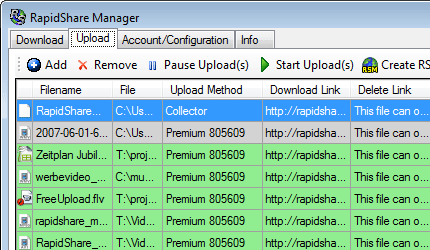
La gente de Rapidshare acaba de publicar un nuevo programa para facilitar el descargar de Rapidshare. El programa se llama RapidShare Manager (RSM).

El programa permite no solo descargar archivos de RapidShare, sino también subirlos. Lamentablemente es solo para Windows.

Descargar Rapidshare Manager.


Descargar Rapidshare

FUENTE.

Atentamente Eric.
Read more

Una navaja suiza


7-Zip es un compresor/descompresor de archivos de codigo abierto y multiplataforma, bajo licencia GNU-LGPL.
Por defecto el programa utiliza el formato de archivo 7z ( también libre, con extensión .7z ).
Caracteristicas de 7zip
- Compresion/descompresion de los formatos:7z, ZIP, GZIP, BZIP2 y TAR
- Descompresion de los formatos:RAR, CAB, ISO, ARJ, LZH, CHM, MSI, WIM, ZIP, CPIO, RPM, DEB y NSIS
- Para los formatos ZIP y GZIP, 7-Zip proporciona una relación de compresión que es 2-10% mejor que la relación proporcionada por PKZip y WinZip.
- Fuerte encriptación AES-256 en 7z y formatos ZIP.
- Capacidad de extracción automática para el formato 7z.
- Soporte para 'arrastrar y soltar'
- Potente línea de comandos.
- Traducción a 57 idiomas.
7-zip no corre como un programa independiente, sino que se acopla a nautilus en el desplegable del boton derecho del mouse.
Para instalarlo via consola: $ sudo aptitude install p7zip
Para instalarlo via web del autor
via guia-ubuntu
Read more

Ejercicios Pascal (VII) - Factorizar.

Anteriormente les expliqué como sacar el número máximo con While.
Hoy vamos a realizar un ejercicio para factorizar números.

El código es:
program nuevo;
uses crt;

var num,d:integer;

Begin

clrscr;

writeln ('Ingrese un numero '); readln (num);
d:=2;

while num <> 1 do
Begin
if num mod d = 0 then

Begin

writeln (d);
num:=num div d;

End;

End;

readkey;

end.

Explicación.

Nota: mod Módulo (el resto de la división entera). div División entera.

writeln ('Ingrese un numero '); readln (num); {Ingresamos un número y lo leemos}


d:=2;
{Le asignamos un valor a la variable d, 2}

while num <> 1 do{Mientras el numero ingresado sea distinto de 1 hacer}

Begin{Comienza el while}

if num mod d = 0 then{Si el numero dividio d es igual a 0 entonces}

Begin{Comienza el IF}

writeln (d);{Escribimos d}

num:=num div d;{El numero sera igual al numero dividido d (d equivale a 2)}

End;{Fin del IF}

End;{Fin del While}

Atentamente Eric.
Read more

Ejecutar aplicaciones de KDE en Windows.

KDE Windows Project es un proyecto que está empezando a dar sus primeros pasos y que, como habréis adivinado por el título, busca portar distintas aplicaciones de KDE a Windows.

Las aplicaciones se pueden compilar desde código fuente, o se puede utilizar un sencillo instalador que se encarga de descargar e instalar las aplicaciones seleccionadas.

Por ahora la selección de paquetes es algo escasa, y sólo soportan Windows 2000, Windows XP y Windows 2003, así que si usas Windows Vista, ni lo intentes.

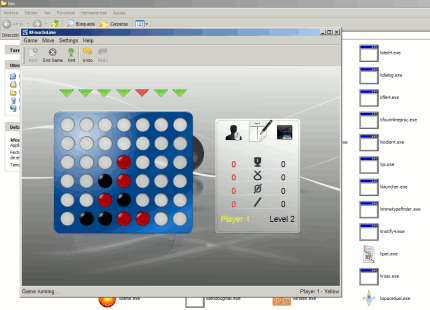
Aquí tenéis una captura ejecutando KFourInLine, el clon de KDE del juego Conecta 4:

Aplicaciones KDE en Windows

Vía

FUENTE.

Atentamente Eric.
Read more

Brochas para Gimp

- Deviantart
- Nicopi

Una coleccion de brochas interesantes para GIMP.
Para instalarlas de forma grafica:
Descargas la brocha(por ejemplo en el Escritorio), descomprimes el archivo y lo colocas en /home/tu_nombre/.gimp-2.4/brushes (la carpeta es un archivo oculto,recuerda,para verlo control+H).
Desde consola (si has descomprimido en el escritorio):
$ cp el_nombre_que_tenga_la_brocha.gbr ~/.gimp-2.4/brushes (en mi caso gimp-2.4 es la version que tengo).
Abres GIMP,pinceles,desplegas,seleccionas la brocha nueva y a pintar ...


Read more

Alemania migra 13.000 PC a Linux

La dirección general del trabajo de Alemania inicia migración a gran escala a Linux.

Según la publicación Heise.de, la entidad germana ha convertido 13.000 computadoras Windows en computadoras Linux. La razón aducida es que Linux sería más seguro y más barato.

Klaus Vitt, director del proyecto, comentó a la publicación que Windows NT e Internet Explorer no han sido “tecnológicamente actualizados" y que “el cambio de plataforma flexibizará nuestro trabajo, facilitando además la incorporación de nuevas tecnologías en la medida que éstas estén disponibles".

OpenSUSE
La distribución Linux elegida por la entidad es una versión modificada de OpenSUSE 10.1. Como navegador estándar se usará Firefox.

El software está disponible en servidores desde donde puede ser descargado en línea vía PXE.

FUENTE
Read more

Nueva versión de Tux Paint, dibujo para niños.


Acaba de liberarse una nueva versión de Tux Paint, la 0.9.18-1, de un programa de dibujo ideal para niños de casi cualquier edad.

Con una interfaz simple y fácil de usar, posee divertidos efectos de sonido y una estimulante mascota destinada a ayudar a guiar al niño mientras utiliza el programa.

Una aplicación ideal para los pequeños, ideal para la toma de contacto de los pequeños con la informática.

Tux Paint es software libre, y se distribuye bajo los términos de la licencia GNU.


Pagina de Descargas


FUENTE
Read more

Dell ofrece más portátiles con Ubuntu preinstalado: el XPS 1330


Gracias a las demandas de los clientes, Dell ahora ofrecerá a partir de este miércoles el XPS 1330 en Francia, Alemania, España y el Reino Unido con Ubuntu 7.10 preinstalado.

Para los clientes de España este es el primer modelo de Dell que entra con Ubuntu…

Dell sin incluir este modelo, tiene tres ordenadores con Ubuntu, dos son PC de escritorio y el otro es el portátil Inspiron E1505n.

Por el momento no ha sido revelado el precio de los XPS 1330 con Ubuntu.

FUENTE

Read more

OpenOffice.org - OpenXML traductor.


El Traductor OpenXML proporciona soporte para abrir y guardar documentos en el formato OpenXML de Microsoft (. Docx) en el OpenOffice.org.

Descargar OpenXML traductor.
Gutsy Ubuntu 32 bits - 1.0.0
Gutsy Ubuntu 64 bits - 1.0.0
Ubuntu Feisty 32 bits - 1.0.0
Ubuntu Feisty 64 bits - 1.0.0

FUENTE.

Atentamente Eric.
Read more

Emular Adobe Photoshop con Wine.


Anteriormente les expliqué como instalar Warcraft III con Wine.
Para comenzar debemos tener instalado Wine en nuestro Sistema Operativo.
Si te manejas con paquetes .deb puedes buscarlo en los repositorios e instalarlo.
# apt-get install wine
Una vez instalado wine, procederemos a colocar nuestro cd de Adobe Photoshop.
Nos dirigimos al directorio del CD-ROM y hacemos doble click sobre el Setup.exe de nuestro Photoshop.
A continuación seguimos los pasos de la instalación.
Una vez instalado, vamos al directorio, en mi caso es:
$ /eric/.wine/drive_c/Archivos de programas/Adobe/Adobe Photoshop
Hacemos doble click sobre el icono del Photoshop.exe y listo, comenzará a correr.

Si desean hacerlo desde la consola simplemente tipean:
$ wine Directorio_del_instalador_de_Photoshop.exe
Y cuando se instale lo ejecutamos:
$ wine Directorio_del_ejecutable.exe
En mi caso lo ejecuto desde:
$ wine /home/eric/.wine/drive_c/Archivos\ de\ programa/Adobe/Photoshop\ CS/Photoshop.exe
Y listo... Estará corriendo nuestro Adobe Photoshop.

Screenshot.


Atentamente Eric.
Read more

Transmision - Cliente BitTorrent.

Transmisión es un cliente de BitTorrent gratuito y muy ligero. Dispone de una interfaz simple e intuitiva sobre un motor eficiente y multiplataforma. Dispone de una interfaz simple e intuitiva sobre un motor eficiente y multiplataforma.


Descargar Transmision.
Read more

KDE 4.0 en mi escritorio de UBUNTU

Toda mi vida de ubuntero he usado gnome. Nunca me arriesgué a KDE 4.0. Pues bien, el dia de ayer porfin instale en mi sesion el KDE 4.0. A continuacion les explico las lineas que use en el terminal.

Primero modifique mi lista de repositorios. La mayoria de personas usan:

$ sudo gedit /etc/apt/sources.list

Pero yo prefiero:

$ sudo nautilus

y de alli busco el archivo. Como que me da mas seguridad. Bueno, la idea es buscar la lista de repositorios en la misma direccion de arriba, o sea, /etc/apt/sources.list

Alli, aumentamos a lo ultimo la siguiente linea:

## KDE 4
deb http://ppa.launchpad.net/kubuntu-members-kde4/ubuntu gutsy main

guardamos este archivo modificado y lo siguiente es lo de rutina, actualizamos los repositorios:

$ sudo aptitude update

Y finalmente, instalamos nuestro KDE 4.0:

$ sudo aptitude install kde4-core

pues así de fácil, aunque a mi me resultó bien largo el asunto, ya que mi conexión no es tan buena. Pero no es nada del otro mundo.

Una vez que haya finalizado la instalación, podemos reiniciar la máquina, y escogemos comenzar nuestra sesión con KDE 4.0 y listo.

Aun así no lo he tocado nada, un dia de estos me propongo explorarlo todo y les contaré mi experiencia a los que aun no se arriesgan a probar esto.

Gracias Eric por darme el empujoncito en esto.

Comienzan mis examenes en la U, estaré un tiempo fuera. Saludos a todos.
Read more

Wine-Doors 0.1.2.


¿Qué es Wine-Doors?.

Wine Door
es un instalador grafico basada en Wine de aplicaciones Windows en Linux, Wine Door desempenia su trabajo mejor, incluso que desde el sistema operativo de Microsoft.
Tras ser instalado podemos instalar todo tipo de aplicaciones Windows a partir de un solo click de raton.

Descargar Wine-Doors 0.1.2.

Para descargar los paquetes .deb éste es el link:


Screenshot.


Atentamente Eric.
Read more

Emular WarCraft III con Wine.


Para comenzar debemos tener instalado Wine en nuestro Sistema Operativo.
Si te manejas con paquetes .deb puedes buscarlo en los repositorios e instalarlo.
# apt-get install wine
Una vez instalado wine, procederemos a colocar nuestro cd de WarCraft III.
Nos dirigimos al directorio del CD-ROM y hacemos doble click sobre el Setup.exe de nuestro WarCraft III.
A continuación seguimos los pasos de la instalación.
Una vez instalado, vamos al directorio, en mi caso es:
$ /eric/.wine/drive_c/Archivos de programas/WarCraft III
Hacemos doble click sobre el icono del warcraft.exe y listo, comenzará a correr.

Si desean hacerlo desde la consola simplemente tipean:
$ wine Directorio_del_instalador_de_warcraftIII
Y cuando se instale lo ejecutamos:
$ wine Directorio_del_ejecutable
En mi caso lo ejecuto desde:
$ wine /home/eric/.wine/drive_c/Archivos\ de\ programa/Warcraft\ III/Frozen\ Throne.exe
Y listo... Estará corriendo nuestro WarCraft III.

Screenshot.


Atentamente Eric.
Read more

gBrainy: un entrenador mental en GNU/Linux

gBrainy es un programa diseñado para divertirse mientras mantienes el cerebro entrenado. Este tipo de juegos están muy de moda actualmente, los ejercicios para desarrollar las habilidades mentales están en auge.

Tiene diferentes tipos de juegos, buscando que el usuario ejercite su mente casi sin darse cuenta: puzzles lógicos, cálculos mentales y juegos de memoria.

Está diseñado para el escritorio GNOME, pero puede funcionar en cualquier otro entorno gráfico Linux. El programa tiene una interfaz muy sencilla, intuitiva y agradable. Hay cuatro tipos de usuario: el nuevo, el niño, el adulto que quiere divertirse y el adulto que quiere entrenarse.

Para un futuro próximo, se planea incluir ejercicios relacionados con textos y el lenguaje, así como nuevos juegos y ejercicios de cada tipo. También se está considerando portar el programa a Windows y poder imprimir los ejercicios para realizarlos en papel.

Está desarrollado sobre la plataforma Mono y tienen paquetes preparados para instalarlo fácilmente en muchas distribuciones, entre ellas Ubuntu Linux, Debian, Mandriva y Suse. Y por supuesto, también tienes disponible el código fuente para descargarlo y compilar el programa tú mismo.

Además, gBrainy es un ejemplo de que pueden portarse directamente aplicaciones actuales a OLPC, puesto que tiene un paquete específico para la plataforma One Laptop Per Child.


FUENTE
Read more

El estado de Linux según Google… Ubuntu el “rey”


Esta es la situación de Linux a través de los ojos Google Trends… Ubuntu es el rey de las distribuciones de Linux, como se puede observar en la grafica, la tendencia de Ubuntu es la de subir, mientras que las demás distribuciones tienen una tendencia a la baja, en la que sorprendentemente Red Hat está a la cola.


En lo que se refiere a términos de búsqueda, es obvio que Linux supera a Windows Vista, aunque parece que Linux cada vez está perdiendo más búsquedas… pero a la vez, Ubuntu cada vez está ganando más campo.

En resumen, los usuarios hacen más búsquedas a lo que se refiere a Ubuntu que ha Windows Vista, que como se puede ver, cada vez está ganando más terreno, pero a su vez el termino de Linux, también está en declive.


FUENTE
Read more

Videotutoriales & Ubuntu

Siempre es mejor verlo que,que te lo cuenten o que te lo cuenten,viendolo...
Lo que intento decir con este trabalenguas es que tenemos a disposicion y online videotutoriales que nos enseñan a hacer tareas basicas de ubuntu desde configurar un acceso POP y SMTP de servidor de correo, pasando por como utilizar el comando ls o chmod, conectar una impresora o utilizar samba.
Son videos clasificados por categorias, en ingles y español, con la virtud de que podemos subir vídeos y compartirlos con el resto de la comunidad.

http://revver.com/collections/show/284299/
(en español) Video-curso de ubuntu
http://www.illasaron.com/
(en español) Video-curso de ubuntu
http://ubuntuclips.org/index.html
(en ingles) Videotutoriales
http://screencasts.ubuntu.com/
(en ingles) Videotutoriales
http://www.ubuntuvideo.com/
(en ingles) Videos de todo tipo relacionados con ubuntu desde entrevistas y noticias hasta demos de programas
Read more

Ejercicios Pascal (VI) - Número máximo con while.

En la entrega anterior les mostré como sacar un número máximo con Repeat-Until.
Hoy lo haremos con el comando while.

El código es el siguiente:
program maximo;
uses crt;

var
num, max:integer;
Begin

clrscr;

max:=0;

writeln ('Ingrese un numero '); readln (num);

while num > 0 do

Begin

writeln ('Ingrese otro numero '); readln (num);

if num > max then

max:=num;

End;

writeln ('El numero maximo es ',max);
readkey;

End.

Explicación.

NOTA: Como podrán observar es muy parecido al ejercicio anterior. Solo debemos remplazar el repeat-until por el while y colocar el Begin - End dentro del mismo.
while num > 0 do {Mientras num se mayor a 0 hacer}
Begin {Comienza el While}

writeln ('Ingrese otro numero '); readln (num);{Ingresa un número, lo lee}
if num > max then{Si num es mayor al máximo entonces}
max:=num;{máximo va a ser igual a num}
End;{Fin del while}
Atentamente Eric.
Read more

¿Por qué Linux no sustituirá a Windows?

Un artículo de opinión de ZDNet nos pone sobre aviso de las razones por las cuales Windows seguirá siendo el S.O. dominante, ante la creciente utilización de Linux por parte de los usuarios de informática. Vamos a desmenuzar y debatir las cuestiones que plantea…

Una de las razones que se exponen es el coste del sistema, porque tenemos la idea de Linux es gratuito y razón tenemos, pero sólo a medias. Hay distribuciones que son de pago y a cambio ofrecen un soporte telefónico y vía e-mail para ayudarnos con las configuraciones. El coste máximo del sistema operativo con ese soporte son 299 $. Pero entonces ¿por qué en lugar de poner Windows en todos los equipos las instituciones migran a Linux para ahorrar presupuesto?¿Tendrá algo que ver la necesaria actualización de equipos para un correcto funcionamiento?

Según exponen en la noticia eso es cierto y la gente que usa el nuevo sistema operativo tarda poco en adaptarse al cambio de aplicaciones. Sin embargo afirman que las aplicaciones de alto rendimiento no son compatibles con Linux, en otras palabras, han sido desarrolladas para Windows, y por tanto hay que usar emulación. De ahí viene el problema de la falta de grandes aplicaciones para Linux.

Como todos sabemos Linux es una plataforma abierta y va evolucionando día a día, las aplicaciones van creciendo y sólo hay que fijarse en ejemplos como OpenOffice.org, la fuerza de los proyectos y el apoyo de la comunidad. Por tanto según mi opinión ese es un mal menor que habrá que sufrir durante el proceso de cambio. Otro de los problemas que achacan a Linux es que tenemos asociada la palabra “complejidad” a este sistema operativo. Si ves un ordenador en una gran superficie, el que incluya Linux en lugar de Windows echaría para atrás a bastante gente. Es algo obvio, pero hay que pensar en que a día de hoy las distribuciones son muy visuales, y no hay que andar con línea de comandos constantemente (hace unos años en MS-DOS, todos usábamos algo parecido y no nos hemos muerto).

Creo que no es más que una opinión puntual, y la verdad es que tan sólo hay que probarlo, los problemas de Linux, los reales son el desconocimiento, y ese miedo a “estropearlo”, pero realmente es un sistema operativo, funcional, y no requiere cambiar de equipo para que funcione adecuadamente.


FUENTE


Read more

Convertir video en diversos formatos con Win FF

WinFF es un front-end basado en el conocido conversor de video para linea de comandos ffmpeg.El progama es de código abierto y multiplataforma, publicado bajo licencia publica GNU y esta escrito en Free Pascal y Lazarus.Soporta GP, 3GP2, FLV, AMR, MP3, DVD (PAL o NTSC), MOV, WAV, WMV y XviD .Tiene algunos problemas con los nombres largos, los caracteres especiales o las rutas demasiado extensas,asi que puede ayudar el renombrar un video con un nombre muy largo.

Recordar que este front-end usa las libreria de ffmpeg

Desde consola: $ sudo aptitude install ffmpeg


La ultima version del paquete .deb de winFF:

http://biggmatt.com/winff/downloads/

Una vez instalado,en el menu: Aplicaciones → Sonido y video → WinFF

O desde consola: winff &

via lifehacker
Read more

Se busca personal.

Buenos días visitantes de ERICLINUX.
Como indica el título, Se busca un Personal que desee participar y formar parte del staff en ERICLINUX.

¿Cuál será su tarea?
.

Realizar post respecto al cargo que le corresponda (Cada quien elige el suyo) Colocando noticias, guias, tips, etc.
Por ejemplo si mi cargo es Ubuntu, ok me dedico a postear solo sobre Ubuntu.

¿Qué conocimientos previos necesita saber?.

Obviamente debe manejar Linux.
Si tiene algún conocimiento respecto a la administración de blogs mejor. Si desconoce éste punto no hay problema, yo me encargaré de mostrarle como publicar entradas, administrarlas etc.

Respecto a la actividad dentro del blog.

No es necesario que posteen todos los días, pero si pedimos una cierta atención de parte de ustedes, es decir.. Que no posteen en el blog por semanas.

¿Cómo ingresar al staff?.

Si están interesado envía un email a ericgfx@gmail.com o si desea un contacto directo agregue me al msn a ericelements@gmail.com.
También puedes colocar un comentario con tus datos.

Atentamente Eric.
Read more

Ejercicios Pascal (V) - Número máximo de "X" cantidad ingresados.

En la lección anterior sacamos el número mayor de 5 ingresados. Hoy vamos a sacar el número mayor de la cantidad "X" que el usuario quiera.

El código es el siguiente:
uses crt;
var
num, max:integer;
Begin
clrscr;
max:= 0;
writeln ('Ingrese un numero '); readln (num);
repeat
if num > max then
max:= num;
writeln ('Ingrese un numero '); readln (num);
until num = 0;
writeln ('El numero mayor es ',max);
readkey;
end.
Explicación.

Repeat: Nos encontramos con éste nuevo bucle condicional. Esta compuesto por dos códigos "Repeat Until" ésto significa Repetir hasta que pase X acción.
En éste caso decimos qué:
Repeat (Repita).
if num > max then (Si el número es mayor al máximo haga).
max:=num; (Si el número es mayor al máximo entonces el máximo pasa a ser el número).

writeln (Ingresa un número, y lo lee).
until num = 0; (Cuando el número ingresado sea 0 finalizara el repeat).
writeln (Para mostrar el número máximo).
Atentamente Eric.
Read more

Ya hay fecha para OpenOffice.org 3.

Según la Wiki de OpenOffice.org, ya tenemos fecha para el OOo3. La primera Beta de esta fabulosa suite ofimática de Sun, saldrá allá por el 30 de Abril de 2008. Seguido del RC1 el 25 de julio, y finalmente, aun sin fecha confirmada, la versión final 3.0 a mediados de septiembre (dicen que el 2, pero no están seguros). Esperemos a ver qué pasa (y si mejoran el consumo).

Otra novedad de estos días es que OpenOffice 3, al fin será una aplicación nativa en los sistemas operativos MAC, según hablan en applesfera y otros.

Recuerdo que OpenOffice.org es una completa suite ofimática, de código abierto y bajo licencia LGPL (Lesser GPL), y que en nada tiene que envidiar a su -según el pueblo- contrincante casi oficial: Ms Office. Incluyendo un Procesador de Textos, Hoja de Cálculo, Base de Datos, Dibujo, Matemáticas.

FUENTE.

Atentamente Eric.

Read more

Búsquedas experimentales de Google.

Vía Digg me entero de que Google ha puesto en marcha un nuevo (otro) proyecto experimental. Éste consiste en un añadido (voluntario, por supuesto) a las búsquedas en Google, el cual permite votar positivo o negativo los resultados que nos devuelva el buscador. Es decir, al hacer uso de Google, éste puede devolvernos resultados erroneos a los términos que hemos le hemos indicado para buscar (es una máquina, al fin y al cabo), y con este applet experimental podremos votar dichos resutlados como verdaderos o como falsos.

Todos los votos se enviarán a los ingenieros de Google, con tal de construir una estadística de la fiabilidad de su motor de búsqueda, y llegado el caso, mejorarlo.

Actualmente Google tiene puestos en marcha otros proyectos experimentales. Algunos de ellos muy interesante. Por ejemplo Keyboard shortcuts, con el cual se asignarán unos controles de teclado a ciertas acciones de Google. J y K para navegar por los distintos resultados, etc...

Para más detalles sobre éste, y otros proyectos, Google Experimetal. Reseñar que solo podemos tener activado un proyecto a la vez, y que todos ellos son temporales (irán desapareciendo éstos, y apareciendo nuevos). Una vez probado algun applet, podemos hacer una encuesta sobre él.

Para mas proyectos de Google, Labs.

FUENTE.

Atentamente Eric.
Read more

Plugins para Pidgin.

  1. Album
  2. Auto Accept
  3. Auto-rejoin (this was merged with IRC More in release 2.2.0)
  4. Auto Reply
  5. awaynotify
  6. Bash.org
  7. Buddy Icon Tools
  8. Buddy List Options
  9. Broadcast
  10. Buddy Note
  11. buddytime
  12. chronic
  13. Conversation Badger
  14. convcolors
  15. DeWYSIWYGification
  16. Dice
  17. DiffTopic
  18. Magic 8 Ball
  19. Enhanced History
  20. Flip
  21. gRIM
  22. Group Message
  23. Hide Conversation
  24. Highlight
  25. Ignore
  26. IRC Helper
  27. IRC More
  28. Irssi Features
  29. Last Seen
  30. List Handler
  31. Marker Line
  32. My Status Box
  33. Napster Protocol
  34. New Line
  35. Nick Said
  36. Offline Message
  37. Old Logger
  38. Plonkers
  39. Schedule
  40. Separate and Tab
  41. Show Offline
  42. Sim Fix
  43. Slash Exec
  44. Simple Network Paging Protocol (SNPP)
  45. SSL Info
  46. Stocker
  47. Switch Spell
  48. Timelog
  49. Talk Filters
  50. XMMS Remote
  51. XChat-Chats
Descargar Plugins Para Pidgin.


FUENTE.

Atentamente Eric.
Read more

Hola mundo.

Mi post de presentación.
Me llamo manolo y estoy de becario en el blog.
Read more

Ejercicios Pascal (IV) - Número máximo de 5.

En la lección anterior hicimos un ejercicio que consistía en sacar el número máximo.
Hoy a diferencia del anterior vamos a hacerlo no con 2 números, sino con 5. Y no lo haremos con varios write sino con un for.
program mayorde5;
uses crt;

var
i,num, max:integer;
Begin

clrscr;

max:= 0;
for i:=1 to 5 do

Begin

writeln ('Ingrese un numero '); readln (num);
if num > max then
max:= num;
End;

Writeln ('El numero maximo es: ',max);

readkey;

End.
Explicación.

NOTA: Se pueden realizar comentarios en Pascal con las llaves {Comentario aquí.}.

max:= 0: Declaramos a la variable con un valor 0 en el comienzo.

for i:=1 to 5 do: For es un bucle repetitivo. Lo que estamos diciendo en ésta linea es que para i valiendo de 1 hasta 5 hacer.
Recordemos que luego del for debemos encerrar las acciones con un Begin y End;

if num > max then:
Si el nuevo número ingresado es mayor a el máximo (variable max) entonces.

max:= num: Aquí pasamos el valor del nuevo número al número máximo.

Atentamente Eric.

Read more

Buenas.

Primeramente, gracias a ERIC por la oportunidad de pertenecer al staff de ERICLINUX.

Soy Fernando, ecuatoriano y ubuntero de corazón. Mi labor aquí será, el tenerlos al día con las noticias sobre UBUNTU. Además, procuraré ponerles tutoriales y reseñas sobre software libre que voy probando en UBUNTU.

Soy UBUNTERO desde hace un año y pico. Pero solo llevo un mes con mi UBUNTU como sistema operativo nativo en solitario, y estoy muy satisfecho.

Nos vemos pronto.
Read more

Algunos Logos.


Read more

Elisa 0.3.3 - Media center.

Se acaba de anunciar la versión 0.3.3 de Elisa. Elisa es un media center que realmente luce muy bien y que en esta versión estrena una nueva interfaz orientada especialmente a mejorar la usabilidad de la aplicación.

Caracteristicas:

  • Ver fotos con slideshows animados.
  • Mirar películas y videos.
  • Administrar colecciones de música.
  • Encontrar medios en el equipo, la red, etc.
  • Detecta automáticamente Ipods, cámaras, dispositivos USB, etc.
Instalar Elisa 0.3.3 en Ubuntu 7.10 Gutsy Gibbon.

Primero importaremos la llave.
# wget http://elisa.fluendo.com/packages/philn.asc -O - | sudo apt-key add -
Editamos nuestro sources.list.
# gedit /etc/apt/sources.list
Agregamos la siguiente linea al final del archivo.
deb http://elisa.fluendo.com/packages gutsy main
Ahora un update.
# apt-get update
Instalamos Elisa.
# apt-get install elisa
Lo ejecutamos con.
$ Elisa
Y listo...

Screenshot.


Atentamente Eric.
Read more

Se busca Ubuntero.

Buenos días visitantes de ERICLINUX.
Como indica el título, Se busca un Ubuntero que desee participar y formar parte del staff en ERICLINUX.


¿Cuál será su tarea?
.
Realizar post respecto al mundo de Ubuntu. Colocando noticias, guias, tips, etc.
Todo relacionado exclusivamente con Ubuntu.

¿Qué conocimientos previos necesita saber?.

Obviamente debe manejar el Sistema Operativo Ubuntu.
Si tiene algún conocimiento respecto a la administración de blogs mejor. Si desconoce éste punto no hay problema, yo me encargaré de mostrarle como publicar entradas, administrarlas etc.

¿Cómo ingresar al staff?.

Si están interesado envía un email a ericgfx@gmail.com o si desea un contacto directo agregue me al msn a ericelements@gmail.com.
También puedes colocar un comentario con tus datos.

Atentamente Eric.
Read more

Votación - ¿Qué Distribución Utilizas?.

Hoy a terminado la votación ¿Qué Distribución Utilizas? que duró una semana.
Los resultados fueron.
1. Ubuntu (70) votos.
2. Debian (14) votos.
3. Open Suse (6) votos.
4. Slackware (4) votos.
5. Mandriva (3) votos.
6. Gentoo (3) votos.
7. Otros (3) votos.
8. Fedora (2) votos.
9. Arch Linux (1) voto.
10. Pc Linux (0) votos.
Que raro PC Linux, está primera en Distrowatch y aquí nadie utilizo PC Linux.

Vamos por otra encuesta, tu entorno gráfico.

Atentamente Eric.
Read more

Ejercicios Pascal (III) - Número máximo.

Estamos en la tercer entrega de la guía Pascal.
Anteriormente mostramos como sumar dos números.
En ésta ocasión vamos a ingresar 2 números y mostraremos en pantalla el mayor de estos 2.

El código es el siguiente:
program nuevo;
uses crt;

var
a,b,c:integer;
begin
Clrscr;
writeln ('Ingrese un numero '); readln (a);

writeln ('Ingrese un numero '); readln (b);

if a > b then

c:=a

else
c:=b;
writeln ('El numero mayor es ',c);

readkey;

end.

Explicación.

if a > b then: Nos encontramos con "if", es un comando condicional. Y con then (Traducción: Entonces). Lo que significa "if a > b then" es; Si la variable a es mayor a la variable b entonces.
Debajo van las instrucciones y luego nos encontramos con "Else" (Traducción: Si no).
La sintaxis de if es:
if a > b then
tareas
else

tareas;

Como pueden observar el 1ª tareas no tiene ";" y el último si. Es una regla más del if.

Traducido el comando:
Si la variable a es mayor a la variable b entonces
Tarea 1.

Si no cumple la primera condición que haga lo siguiente.

Tarea 2.

Ésto es lo único nuevo en el programa (if).

Puede intentar realizar un trabajo similar, pero en lugar de buscar el mayor buscar el menor.

Atentamente Eric.
Read more

Mplayer - Colocar video como fondo de pantalla en OpenBox.

Hoy me pregunte si con Mplayer podía colocar como fondo de escritorio un video.
Y si.. Se puede.
Lo bueno es que no consume muchos recursos.
Si no tienen instalando Mplayer abran un terminal y tipeen:
# apt-get install mplayer
Para colocar un video como fondo tipearemos:
$ mplayer -x [dimensiones] -y [dimensiones] -rootwin [dirección del video]
Para que quede más claro miren éste ejemplo:
$ mplayer -x 1024 -y 768 -rootwin /home/eric/Movie/AlejandroLernerVolveraempezarEricCover.MPG
Bien simple y efectivo.

Aquí les dejo un screenshot.


Atentamente Eric.
Read more

Éste bebe si que tiene cara de malo.


http://view.break.com/422660 - Watch more free videos

FUENTE.

Atentamente Eric.

Read more

gOS - Linux Web 2.0 con aspecto MacOSX

gOS, aunque lo parezca no es el sistema operativo tan rumoreado de Google, sino una versión de Linux con el aspecto del sistema operativo de Apple.

En realidad, el sistema propuesto, para mas señas y acepción “maquera” llamado ThinkgOS, es una distribución personalizada de Ubuntu con el gestor Enlightment y algunos añadidos para aplicaciones web de escritorio.

En este sentido dispone de integración en el escritorio de GMail, Google News, Google Calendar, Google Maps, Google Docs, Meebo, YouTube, Blogger, Facebook, Wikipedia, Faqly y Box.net, todo un alarde de muchas de las mejores aplicaciones web, por lo que es obvio que requiere conexión a internet para funcionar adecuadamente.

En este aspecto es un concepto novedoso y que ofrece un sistema ligero de aplicaciones de escritorio, y precisamente por esto me gusta mas, porque en vez de acompañar la distribución de pesadas aplicaciones de ejecución en local que ocupan espacio, se apoya en aplicaciones web 2.0, la línea a seguir bajo mi humilde opinión.

Y luego, como aportación adicional, te entrega la interfaz mas agradable que existe para sistemas operativos de escritorio, la de MacOSX. En este sentido imita hasta el lanzador de aplicaciones, utilizando un skin de Enlightment que ofrece un clon del Dock de MacOSX.

Para facilitar aún mas la utilización de esta distribución, disponen de un fichero torrent para descargarlo e incluso una máquina virtual que podrás ejecutar en VmWare dentro de tu Mac o PC.


FUENTE

Read more

Ejercicios Pascal (II) - Suma de números.

En el articulo anterior expliqué como imprimir en pantalla.
Realizamos el conocido "Hola Mundo".
Hoy vamos a explicar como ingresar 2 números, mostrarlos en pantalla, sumarlos y mostrar el resultado.

El código es el siguiente.
program nuevo;
uses crt;
var
a,b,c:integer;
Begin

clrscr;
c:=0;
writeln ('Ingrese un numero '); readln (a);
writeln ('Ingrese otro numero '); readln (b);
c:= a + b;
writeln ('El resultado es ',c);
readkey;
end.
Explicación.

Var: Se utiliza para definir las variables, en éste caso son a,b y c. El otro comando integer nos permite definir a las variables como enteras.

c:=0: Debemos indicar que C tiene un valor de 0.

readln (a): Lo utilizamos para poder ingresar los números. Si no lo colocamos no podremos ingresar datos.

c:= a + b: Realizamos la suma.

writeln ('El resultado es ',c): Como verán nos muestra una ',c) ésto se utiliza para abreviar un poco el código.
Es lo mismo que poner por ejemplo:
writeln ('El resultado es ');
writeln (c);
Cómo ejercitación pueden realizarlo con más números y restando.

Atentamente Eric.
Read more

Mandriva y TurboLinux crean Manbo-Labs.

Mandriva y TurboLinux anunciaron la creación de un nuevo proyecto conjunto denominado "Manbo-Labs" con el propósito de crear una base común para sus distribuciones sobre la cual puedan construir sus nuevos productos.

"El equipo de Manbo-Labs está compuesto por más de 10 desarrolladores de Francia, Japón, Brazil e incluye desarrolladores de la comunidad. Juntos han estado trabajando en construir un sistema base común para Linux a ser lanzado en Abril del 2008. Mandriva Linux 2008 Spring estará basado en este sistema", dice el anuncio.

FUENTE.

Atentamente Eric.
Read more

The Game of love - Santana & Michelle Branch Cover.

Read more

Linux es más ecológico que Vista

Genera menos basura electrónica, consume menos energía y da menos dolores de cabeza (ecología social). La mejor alternativa a una actualización forzada de XP a Vista es Linux, según InfoWorld.

Microsoft viene pisando fuerte en las empresas para obligar a la gente a retirar sus sistemas XP y cambiarlos por Vista. Sin embargo, hay maneras de resistirse, por ejemplo, aguantando con XP a la espera de que el nuevo sistema de Microsoft, Windows 7, sea mejor que Vista. Otra opción es dejarse llevar y migrar a Vista, con todo el gasto superfluo que eso conlleva.

Pero existe una tercera opción, como se explica en InfoWorld, que las empresas tienen cada vez más en mente: migrar a Linux. Se pueden aprovechar las licencias de XP y poner VMware sobre Linux. Las aplicaciones de misión crítica pueden seguir funcionando con XP, mientras que lo demás se pasa a un entorno nativo Linux que no te dará dolores de cabeza en unos años. Además, Linux soporta totalmente la arquitectura de 64 bit, por lo que no tendrás que preocuparte de que tu sistema no pueda adaptarse a la próxima generación informática.

No sólo eso. Linux funciona estupendamente en el hardware de sobremesa que ya existe, incluso en los PCs que tienen varios años de antigüedad. Con un procesador de 1,5GHz y una memoria RAM de 512MB, Linux puede realizar todas las tareas diarias de una empresa. Algo que no puede decirse de Windows Vista.


FUENTE
Read more

Aparece otro PC con Linux por menos de 200 dólares

La fiebre por los PCs y ultraportátiles de bajo coste parece seguir avanzando. La empresa Linspire es ahora la que quiere adentrarse en este mercado con su propia apuesta, un modelo que competirá de tú a tú con el gPC de la compañía Everex.

Pese a su limitado hardware y a incluir un sistema gOS algo ‘original’ para la mayoría de los usuarios, el gPC de Everex se vendió como rosquillas en la cadena de tiendas Wall-Mart donde se podía encontrar. La idea de PCs súper baratos comienza a tomar fuerza tanto en las máquinas de sobremesa como en los ultraportátiles - ASUS Eee PC a la cabeza - y Linspire es el nuevo protagonista.

La empresa de Michael Robertson - todo una celebridad en este mundillo - se ha aliado con el fabricante Mirus Innovations para ofrecer un PC con Linspire o FreeSpire por 199 dólares a través de la cadena de tiendas online Sears.com. Eso sí, habrá que solicitar el típico ‘rebate’ que tanto frecuentan estas tiendas online para aplicar un descuento de 100 dólares sobre el precio real, 299 dólares.

El ordenador de Linspire y Mirus también se compara con el modelo de Shuttle, pero al contrario que este ofrece una unidad óptica, altavoces, ratón, teclado, y un lector multitarjeta 15 en 1.


FUENTE
Read more

Ejercicios Pascal (I) - Hola Mundo.

Ésta es la primera edición de nuestros ejercicios de Pascal.
Anteriormente les explique como instalar Free-Pascal en Ubuntu.
Hoy les enseñaré el famoso "Hola Mundo".

Abrimos el Free-Pascal.
$ fp
Copiamos y pegamos el siguiente código:
program holamundo;
uses crt;

Begin
clrscr;

writeln ('Hola Mundo');
readkey;
end.

Explicación.

NOTA: Para cerrar cada comando utilizaremos ; como lo ven la codificación.

program holamundo: El comando program se utiliza para definir un nombre al proyecto de Pascal, en nuestro caso se llama "holamundo".

uses crt: Él comando Uses nos permite abrir una librería, en éste caso "crt" que contiene por ejemplo limpiar la pantalla.
Debemos colocarla ya que contiene muchas más utilidades.

begin: Todo tiene un comienzo, a partir de éste comando llega la codificación principal del programa, es decir, lo que queramos que haga dicho proyecto.

clrscr: Nos permite limpiar la pantalla. clrscr significa Clear Screensaver.

writeln ('Hola Mundo'): write nos está diciendo que escribamos una linea y ln nos indica una nueva linea, es decir que valla abajo. Si utilizan solo write escribirá uno al lado del otro los campos de texto. Los ( ) se utilizan para colocar el texto, al igual que las ' '. Sintaxis obligatoria para write.

readkey: Cuando ejecutemos el programa (Control + F9) nos permite ver los resultados y si queremos salir presionamos una tecla. Sin readkey solo veríamos un pantallazo rápido.

end: Termina el programa.

Con esos pasos tendremos nuestro primer programa; Hola Mundo.

Atentamente Eric.

Read more

Dalle - Unir y separar archivos en múltiples formatos (Hacha incluido).

Muchos conocen Hacha (por poner un ejemplo), un programa windowsero que sirve para unir y separar archivos en varias partes. Pero qué usabamos para hacer la misma operación en el Pingüino? Ahora nos llega una aplicación gráfica: Dalle. Este pequeño monstruo es capaz de manejar (en ambas direcciones) once formatos diferentes (Hacha incluido), y con una interfaz "sencillamente minimalista".

Escrito en GTK y C#, nos permite elegir el número de piezas en el que queremos partir el archivo, el tamaño de dichas piezas y el formato de salida de éstos. Maneja las siguientes extensiones: camouflage, efsplitter, hacha1/2/pro, kamaleon1/2, mxs, sf, zip. Una maravilla.

Se encuentra disponible en tres formatos para su instalación (bin, tar, deb), y se puede descargar desde Sourceforge. Dalle se puede instalar tanto en sistemas de 32 bits (x86), como en los de 64 (x86_64). Descargado e instalado el programa (mediante un deb en nuestro caso, y satisfaciendo las dependencias que faltaban), lo ejecutamos mediante: dalle-gtk.

Aquí dos capturas. La primera es de la ventana principal de éste:

Dalle 1

Y aquí la ventana para separar cualquier archivo:

Lo dicho, una maravilla.

FUENTE.

Atentamente Eric.
Read more

Renombrando archivos con rename (III)

En la última entrada sobre este tema (Renombrando archivos con rename II) habíamos conseguido instalar en nuestro sistema el archivo desde el Live-cd de Ubuntu. Esta vez veremos como bajar el archivo directamente desde la Internet.

Abrimos una ventana del terminal escribimos el siguiente comando:

$ wget http://tips.webdesign10.com/files/rename.pl.txt

Aparecerá un mensaje como este:

--17:49:23-- http://tips.webdesign10.com/files/rename.pl.txt => `rename.pl.txt' Resolving tips.webdesign10.com... 66.29.125.67 Connecting to tips.webdesign10.com|66.29.125.67|:80... connected. HTTP request sent, awaiting response... 200 OK Length: 2,987 (2.9K) [text/plain] 100%[=======================>] 2,987 12.26K/s 17:49:26 (12.23 KB/s) - `rename.pl.txt' saved [2987/2987]


Con este simple comando habremos obtenido el código fuente del script. Y ahora qué hacemos con el? Pues fácil. Primero lo renombramos:

$ cp rename.pl.txt rename

Luego le damos permisos de ejecución:

$ chmod -v +x rename

Ahora necesitamos cambiarle los permisos de ownership, lo haremos como root:

# chown -v root:root rename

Hacemos un backup de nuestro rename (por las dudas):

# cp -p /usr/bin/rename /usr/bin/rename.old

Y ahora copiamos el archivo al directorio /usr/bin

# cp -p rename /usr/bin

Listo. Vieron qué fácil? Sencillo y sin despeinarnos ;-)

Ahora todos los comandos juntos, para copiar y pegar:

$ wget http://tips.webdesign10.com/files/rename.pl.txt
$ cp rename.pl.txt rename
$ chmod -v +x rename
# chown -v root:root rename
# cp -p /usr/bin/rename /usr/bin/rename.old
# cp -p rename /usr/bin

Ya tenemos la versión Perl de rename en nuestro sistema. Si no me equivoco, creo que esta forma es la más fácil, ya que no hay necesidad de tener instalado Ubuntu ni su Live-cd, aunque nunca viene mal tenerlo cerca.

Proximamente pondremos manos en el asunto y veremos cómo renombrar múltiples archivos e incluso generar scripts con rename.

Muchas gracias.

Atentamente Christian.
Read more

Liferea - Agrega tus sitios Feeds RSS.

Por lo general, uno está acostumbrado a colocar sus sitios feeds en Mozilla Firefox.
Pero hoy les traigo otra alternativa; Liferea.

Liferea nos permite agregar los sitios que queramos.

Instalación Liferea.

Abrimos un terminal:
# apt-get install liferea
Ejecutamos con:
$ liferea
Configurar Liferea.


Simplemente debemos hacer click derecho sobre el panel de la izquierda, luego vamos al botón nueva y por último a "Agregar suscripción".

También pueden colocar carpetas, carpetas de búsqueda, etc.

Screenshot.


Atentamente Eric.
Read more

Aprende Ubuntu en 10 lecciones


Al equipo de desarrollo de Ubuntu se les ha ocurrido una estupenda idea sobre como promocionar a Ubuntu, han liberado un curso de 10 lecciones en las cuales se hace un repaso completo de Ubuntu va desde la instalación, particionamiento, uso de Internet y multimedia.


El curso está disponible en dos versiones con sus respectivos PDF. Una edición para estudiantes y otra para profesores/instructores, que permite que un grupo de alumnos puedan aprender Ubuntu.

Descargar el PDF edición estudiante:
https://wiki.ubuntu.com/Training?action=AttachFile&do=get&target=student.pdf

Descargar el PDF edición profesor:
https://wiki.ubuntu.com/Training?action=AttachFile&do=get&target=instructor.pdf

FUENTE
Read more

Alejandro Lerner Volver a empezar Eric Cover.


Atentamente Eric.
Read more

Instalar Free-Pascal en Ubuntu.

En éste post les explique que pascal es un lenguaje de programación.
Hoy les mostraré como instalar Free Pascal en Ubuntu.

Abrimos un terminal y tipeamos:
# apt-get install fp-compiler fp-docs fp-ide fp-units-base fp-units-db fp-units-fcl fp-units-gfx fp-units-gnome1 fp-units-gtk fp-units-gtk2 fp-units-misc fp-units-net fp-units-rtl fp-utils
Lo ejecutamos con:
$ fp
Y tendremos nuestro Free Pascal corriendo.


Atentamente Eric.
Read more

Magic’s Video - Downloader - Descargar videos de Google, Youtube, Metacafe, MySpace.

Magic’s Video - Downloader es una nueva extensión para descargar videos. Su funcionamiento es simplísimo: entras a la página donde está el video, haces click en la flecha verde que la extensión agrega a la barra de estado de Firefox, y se abrirá una ventana emergente con un botón para iniciar la descarga. Si lo prefieres puedes abrir las opciones de la extensión, desactivar el botón de la barra de estado y activar otro para la barra de herramientas, que deberás arrastrar desde la caja de iconos (Ver | Barras de herramientas | Personalizar…) hasta el lugar de tu preferencia en la barra de herramientas. La extensión usa el servicio homónimo para descargar videos desde Google Videos, Youtube, Metacafe, MySpace, DailyMotion y otros veinte sitios.

Magic’s Video - Downloader 1.5.311207

FUENTE.

Atentamente Eric.

Read more

MacBook Air, el portatil que cabe en un sobre.

El nuevo portátil de Apple cabe en un sobre, tal y como demostró el presidente de Apple, Steve Jobs en su presentación durante la inauguración de la feria Macworld. El Mac Book Air es el portátil más delgado del mundo, con un grosor en su parte más estrecha de 0,4 centímetros y apenas 1,9 en su parte más ancha. Además sólo pesa 1,38 kilogramos, lo que vuelve situar a Apple en la gama de los ultraligeros.


Noticia Original de | Europa press

Atentamente Eric.

Read more

Ejercicios Pascal - Próximamente.

Pascal es un lenguaje de programación desarrollado por el profesor suizo Niklaus Wirth a finales de los años 60. Su objetivo era crear un lenguaje que facilitara el aprendizaje de la programación a sus alumnos. Sin embargo con el tiempo su utilización excedió el ámbito académico para convertirse en una herramienta para la creación de aplicaciones de todo tipo.

Mi objetivo será colocar ejercicios y explicarlos lo mejor posible.
Para los usuarios de Linux (Yo) deberán instalar Free Pascal.
Más adelante les explicaré como.

Atentamente Eric.
Read more

Cambiar el brillo de la pantalla desde la consola.

Vamos a cambiar el brillo de la pantalla desde la consola.
Para hacerlo vamos a utilizar el comando xgamma.

Abrimos un terminal y tipeamos:
$ xgamma -gamma 2.0
Esto le dará un brillo más fuerte.


Si tipeamos:
$ xgamma -gamma 1.0
Vuelve a la normalidad.

Atentamente Eric.
Read more

Novedades de Linux Mint 5.

La próxima Linux Mint 5.0 será llamará "Elyssa" y estará basada en Ubuntu 8.04 "Hardy Heron", que como sabemos tendrá soporte extendido (LTS), lo que tiene algunas interesantes implicaciones en el ciclo de lanzamientos del propio Linux Mint: "Ahora que viene la versión LTS y también porque estamos contentos con la calidad de nuestro escritorio actual queremos cambiar el enfoque y afianzar el proyecto en sí", dicen en su blog. La distribución también abandonará los números de revisión menores, así que Linux Mint 5.0 será en realidad Linux Mint 5.

Por lo que se sabe hasta ahora, Linux Mint 5 incluirá las siguientes novedades:

  • Estará basada en una versión "LTS" con 3 años de soporte por parte de Ubuntu.
  • Tendrá 3 años de actualizaciones para las principales aplicaciones para el usuario (como OpenOffice, ThunderBird, Firefox, etc.)
  • La mayoría de las herramientas Mint serán traducidas a varios idiomas y tendrán mejoras menores.
  • Amarok será reemplazado por Rhythmbox (esto podría cambiar).
  • Se presentará mintBackup.
  • Nos gustaría presentar una versión de escritorio LTS para las empresas que podría unirse con la edición "Light" en un DVD especial con un selección de software radicalmente diferente.
  • Se incluirá una Guía del Usuario que esperamos que sea traducida en varios idiomas.
FUENTE.

Atentamente Eric.
Read more

Santana Eric Cover.

Hacia tiempo que no colocaba nada de música.


Atentamente Eric.
Read more

Instalar Alien Arena en Ubuntu 7.10 Gutsy Gibbon.

Alien Arena es un FPS de marcianos basado en el motor de Quake 2 pero con muchas mejoras añadidas.

Instalación.

Abrimos un terminal y tipeamos:
# apt-get install alien-arena alien-arena-data alien-arena-dbg alien-arena-server
Ejecutamos con:
$ alien-arena
Y listo.

Screenshot.


Atentamente Eric.
Read more

Renombrando archivos con rename (II)

En la entrada anterior (Renombrando archivos con rename I) vimos cómo es posible utilizar la versión de rename que viene con Debian y distros derivadas. Logramos copiar el archivo desde una partición con Ubuntu a nuestro sistema. Hoy veremos cómo hacerlo con un Live-cd de Ubuntu.

Es necesario iniciar el Live-cd de Ubuntu ya que todo el sistema está comprimido y no es posible ver su árbol de directorios.


Una vez que arrancó, desplegamos el menu Lugares --> Equipo y veremos a la izquierda las particiones.


Allí buscaremos la que corresponda a la partición que contenga el sistema de directorios de nuestro sistema. Doble click sobre el y se montará automáticamente.


El dispositivo se monta en /media/disk, tendremos esto en cuenta para saber el destino final del archivo a copiar.


Ahora abrimos una terminal y buscamos el archivo prename, ya sabemos que se encuentra en /usr/bin asi que nos dirigimos a ese directorio.

$ cd /usr/bin


y con el siguiente comando lo copiamos en /usr/bin en nuestro sistema.

$ sudo cp -vp prename /media/disk/usr/bin

Hay que hacerlo con sudo ya que de lo contrario aparecerá el mensaje de permiso denegado.

Ahora todos los comandos sin explicaciones:

Luego de montar la partición de nuestro sistema

$ cd /usr/bin

$ sudo cp -vp prename /media/disk/usr/bin

Listo, con estos pocos pasos tendremos el mismo ejecutable que en las distribuciones basadas en Debian.

En una próxima entrada veremos cómo, aún sin tener Debian o Ubuntu instalado ni su Live-cd, obtendremos el ejecutable bajándolo de la Internet.

Muchas gracias.

Atentamente Christian.
Read more

Acer vende portátiles con Ubuntu… en Nueva Zelanda

Una oferta limitada de Acer en la otra punta del globo vuelve a demostrar la versatilidad de Ubuntu y de Linux como sistema operativo, aunque sea para sacarle provecho a algunos modelos de la vieja escuela de la empresa.

Los portátiles no son ni mucho menos de última generación - de hecho, al parecer son modelos de finales de 2004 - pero puede que muchos usuarios que consideran la compra de un portátil estén considerando la idea de ahorrarse un buen dinero accediendo a hardware algo más antiguo y, sobre todo, a no tener que pagar por un sistema operativo.

Los Acer Aspire 4315-100508Ci disponen de un Intel Celeron M 540 a 1,86 Ghz, 512 Mbytes de RAM, 80 Gbytes de disco duro, pantalla de 14,1 pulgadas y una gráfica integrada Intel X3100, además de conectividad WiFi y grabadora de DVDs.

Pero lo más notable es la preinstalación de Ubuntu 7.10, y todo a un precio de 699 dólares neozelandeses, o lo que es lo mismo, 369 euros. Nada mal… ahora sólo hay que resolver la cuestión de cómo conseguir uno en España.


FUENTE
Read more

Instalar KDE 4 en OpenSuse.

Ya hemos explicado como instalar KDE 4 en Ubuntu/Debian y sus derivados.


Hoy lo instalaremos en OpenSuse con un simple click.


Atentamente Eric.
Read more

Renombrando archivos con rename (I)

Muchas veces sucede que necesitamos renombrar archivos, esto no es problema si se trata solo de un par pero que tal si por ejemplo tenemos una colección entera de mp3?

A modo de ejemplo, se puede decir que la mayoría de las veces que se ripea un cd de música (especialmente en Windows) se dejan espacios en blanco, los nombres en mayúsculas, en pocas palabras, los nombres de archivo son un desastre, especialmente para los que utilizamos GNU/Linux.

Eric nos mostró cómo instalar y utilizar una aplicación para renombrar múltiples archivos (GPRname - renombrar archivos) pero nosotros, fanáticos de la consola, preferimos dejar de lado las herramientas gráficas y utilizar toda la potencia que nos ofrece la terminal.

La versión de rename que viene con Debian y las distribuciones basadas en ella (Ubuntu y sus sabores) es diferente a las versiones de las demás distros (por ejemplo, Slackware y Gentoo) ya que aquella está basada en Perl, lo cual nos permite beneficiarnos de todo el poder que posee este lenguaje.

En esta ocasión veremos como podemos tener esa versión de rename en nuestro sistema no-Debian, en este caso Slackware pero también sirve para otras distribuciones.

En mi sistema tengo instalado Slackware y Ubuntu, asi que si ya poseemos una partición con Ubuntu, simplemente deberemos copiar el archivo dentro de nuestro directorio /usr/bin
Si lo buscamos en el árbol de directorios de Ubuntu veremos que se trata de un enlace a etc/alternatives/rename

pollux:bin$ ls -latr rename
lrwxrwxrwx 1 root root 24 2007-11-06 18:07 rename -> etc/alternatives/rename
pollux:bin$

Ahora si nos fijamos en él, podremos observar que se trata de otro enlace a usr/bin/prename

pollux:alternatives$ ls -latr rename
lrwxrwxrwx 1 root root 16 2007-12-10 19:34 rename -> /usr/bin/prename
pollux:alternatives$

Será ese entonces el archivo que tendremos que copiar al directorio /usr/bin de nuestro sistema, no sin antes hacer un backup del rename original, por las dudas.

Si la partición donde tenemos instalado Ubuntu está montada, entonces salteen este paso, de lo contrario habrá que montarla antes.
Logueados como usuario, creamos una carpeta

~$ mkdir ubuntu

Nos logueamos como root y la montamos con un comando parecido al siguiente:

# mount /dev/hdxx /home/usuario/ubuntu

Donde deben reemplazar "hdxx" y "usuario" por los datos correspondientes a su sistema. Puede utilizar el comando fdisk -l para tener la información de los discos y particiones.

Luego de montada la partición, ingresamos al directorio /usr/bin y hacemos un backup del archivo original

# cd /usr/bin
# cp -p rename rename.old

La opción -p es para que preserve los atributos del archivo original.

# rm -rf rename

Borramos el archivo.

Luego ingresamos al sistema de directorios de Ubuntu.

# cd /home/usuario/ubuntu/usr/bin

Copiar el archivo prename a /usr/bin

# cp -p prename /usr/bin

Luego creamos un enlace simbólico

# ln -s /usr/bin/prename rename

Salimos de root y listo, ya tendría que funcionar. Para asegurarnos, escribimos el siguiente comando:

$ rename -v

Debería respondernos con el siguiente mensaje:

Usage: rename [-v] [-n] [-f] perlexpr [filenames]

Esto significa que podemos utilizar las perlexp

Si el comando les responde con este otro mensaje:

call: rename from to files...

Entonces aún contamos con la vieja versión de rename por lo que deberemos revisar los pasos y volverlo a intentar. Linux siempre da revancha!

A continuación todos los comandos sin explicaciones, especial para copiar y pegar.

~$ mkdir ubuntu
# mount /dev/hdxx /home/usuario/ubuntu
# cd /usr/bin
# cp -p rename rename.old
# rm -rf rename
# cd /home/usuario/ubuntu/usr/bin
# cp -p prename /usr/bin
# ln -s /usr/bin/prename rename

En una próxima entrada veremos como aquellos que no tienen Ubuntu instalado en su sistema pero que sí poseen un Live-cd del mismo pueden copiarlo también desde allí (cómo?? no tiene un cd de Ubuntu en estos días??, debería darles verguenza!! ;-D ).

Muchas gracias.

Atentamente Christian.
Read more

SuperTux 0.3.1.

SuperTux


Ha sido publicada hace unos días una nueva versión de SuperTux, un juego de plataformas muy similar al clásico Super Mario.

Esta versión es un adelanto de lo que será el Milestone 2 de este proyecto. Aún no contiene todos los niveles previstos, ni la historia está completa, pero contiene gran parte de la jugabilidad que se espera que tendrá.

Novedades:

  • Cuatro nuevos niveles en el bosque.
  • En la isla del bosque, Tux debe recoger todas las llaves para acabar el nivel final.
  • Mejoras en Antarctica y en los niveles de bonus.
  • Nueva banda sonora durante los niveles.
  • La versión Windows incluye ahora OpenAL.
  • Ahora hay un administrador de contenidos experimental que puede descargar nuevos niveles desde Internet.
  • Las capturas de pantalla pueden ser guardadas pulsando una tecla.
  • Las estadísticas de los niveles son guardadas ahora.
  • Numerosas mejoras en el motor del juego y en el sistema de scripting.

FUENTE: Happypenguin

Atentamente Eric.

Read more

Instalar Openarena en Ubuntu 7.10 Gutsy Gibbon.

OpenArena es un videojuego en 3D Libre, del género acción en primera persona. OpenArena fue mostrado como la primera beta de prueba el 19 de agosto de 2005, un día después de que el código fuente del motor gráfico de Quake III fuera Liberado bajo Licencia GPL, y el último día de la exposición Quake 2005.

Instalación.

Abrimos un terminal y tipeamos:
# apt-get install openarena openarena-data openarena-server
Perfecto, ahora lo ejecutamos:
$ openarena
Y estará corriendo.

Screenshot.


Atentamente Eric.
Read more

Los PCs con Linux se multiplican, Vista pierde terreno

La editorial de InformationWeek informa de la situación de un mercado que parece tener cada vez más en cuenta al sistema operativo Linux en detrimento de Windows Vista. Los nuevos ultraportátiles baratos y PCs de bajo coste son el ejemplo perfecto de esta situación.

La cadena de tiendas de electrónica Wall-Mart de EEUU no pudo hacer frente a la demanda del Everex gPC, el famoso ordenador con Linux a 199 dólares que triunfó desde su aparición, y esa tendencia sigue manteniéndose: el Everex Cloudbook es un portátil de bajo coste con un VIA C7 a 1,2 GHz y un disco duro que se venderá a partir del 25 de enero por 399 dólares.

Precisamente este modelo - que también hace gala de gOS, una distribución Linux muy peculiar - compite en el mercado con el famoso y reputado ASUS Eee PC, una delicia de hackers y friquis que por el mismo precio ofrece un procesador algo menos potente y un disco duro de 8 Gbytes SSD.

Shuttle también ha presentado su KPC, un PC de pequeño formato (SFF) a 199 dólares, pero la oferta no se reduce a esos modelos. Dell vende desde hace meses PCs y portátiles con una configuración hardware más competente y gobernados por Ubuntu, y hace poco Lenovo comenzó a vender sus portátiles con SUSE Linux.

Y mientras, ¿dónde está Vista?


FUENTE


Read more

Convierte Windows XP en Fedora


Estamos acostumbrados a ver packs de transformación de Xp a Windows Vista, pues ahora la intención de Fedora Transformation Pack es clara: transformar la apariencia de Windows XP en la de la distribución de Linux Fedora.

Los seguidores de Fedora por supuesto verán muchos detalles no propios de esta distro, aunque es resultado atractivo, no es del todo fiel a Fedora, sino más bien un híbrido de XP, Vista y Fedora. Este pack instala automática y pudiendo elegir aquellas opciones que quieras y, además del estilo visual, también incluye fondo de Escritorio, un salvapantallas e iconos.

Lo más destacable de este pack es que se instala y desinstala con suma facilidad, como un programa normal y sin dar ningún tipo de problemas.

Fedora Transformation Pack v1.0 11.1M


FUENTE


Read more

Happy Hacking: Proyecto Sauron

Hoy quiero presentarles un proyecto muy interesante. Se trata de Saurón, un entorno virtual desarrollado por la gente de SG6 Labs que representa un sistema GNU/Linux corriendo determinados servicios. El objetivo es explotar las vulnerabilidades de estos servicios para ingresar al sistema local e ir aumentando los niveles de privilegios dentro del mismo hasta obtener permisos de root. La idea no es fomentar el hacking sino usar el hacking para aprender. Para defender nuestro sistema frente a intrusos es necesario aprender a pensar como un intruso ante nuestro sistema. Este proyecto consta de dos modalidades de dificultad, en el más básico (recomendado para los que se inician en este tipo de incursiones) se tienen ciertas indicaciones que nos guiarán, en el segundo (para avanzados) ya no contamos con ninguna ayuda por lo que estaremos "volando a ciegas".
Las máquinas virtuales están creadas con Qemu pero pueden ser convertidas al formato de Vmware.
En futuras entradas veremos como realizar ésta conversión y algún intento por penetrar en el sistema.

Muchas gracias.

Enlace a la entrada, descarga Sauron nivel normal, descarga Saurón nivel avanzado.

Saludos Christian.
Read more

Los Colegios deberían utilizar exclusivamente Software Libre


Hay varias buenas razones por las que los usuarios de ordenadores deberían insistir en utilizar software libre. Ofrece a los usuarios libertad para controlar sus propios ordenadores, mientras que con el software propietario el ordenador hace lo que el dueño del software quiere que haga, no lo que el usuario del software quiere que haga.

Pero hay razones especiales que aplican a las escuelas. Y esto es de lo que trata este artículo.

En primer lugar, el software libre puede ahorrar dinero a las escuelas. Incluso en los países mas ricos los colegios tienen pocos fondos. El software libre ofrece a las escuelas, como al resto de los usuarios, la libertad de copiar y redistribuir el software, por lo que el sistema escolar puede hacer copias para todos los ordenadores que tengan. En los países pobres esto podría ayudar a acabar con la brecha digital.

Esta obvia razón, aunque es importante, es escasa. Y es debido a que los desarrolladores de software propietario pueden eliminar esta desventaja haciendo donaciones de copias a las escuelas (¡Ojo!, un colegio que acepte este tipo de ofertas podría tener que pagar las actualizaciones futuras). Así que echemos un vistazo a las razones profundas de esta elección.

Una escuela debería enseñar a los estudiantes modos de vida que beneficien a la sociedad en su conjunto. Debieran promover el uso del software libre igual que promocionan el reciclaje. Si las escuelas enseñan a los estudiantes sobre software libre, luego estos mismos utilizarán el software libre cuando se gradúen. Esto ayudará a la sociedad a escapar completamente de verse dominada (y cincelada) por megacorporaciones. Estas corporaciones ofrecen muestra gratuitas a las escuelas por la misma razón que las empresas tabaqueras distribuyen cigarrillos gratis (1): para hacer adictos a los jóvenes. No habrá descuentos para estos estudiantes una vez que crezcan y se gradúen.

El software libre permite a los estudiantes aprender como funciona el software. Cuando los estudiantes se hacen adolescentes, algunos de ellos quieren aprender todo lo relacionado con su ordenador y su software. Esa es la edad en que la gente que serán buenos programadores deberían aprenderlo. Para aprender a escribir software adecuadamente, los estudiantes necesitan leer mucho código y escribir mucho código. Necesitan leer y comprender programas reales que la gente utiliza. Tendrán una intensa curiosidad en leer el código fuente de los programas que utilizan cada día.

El software propietario cercena su sed de conocimiento: dice que “¡El conocimiento que deseas es secreto - el aprendizaje está prohibido!“. El software libre anima a todos a aprender. La comunidad de software libre evita el “sacerdocio de la tecnología“, que mantiene al público en la ignorancia de como funciona la tecnología; nosotros animamos a los estudiantes de cualquier edad y situación a leer el código fuente y aprender tanto como quieran saber. Las escuelas que utilizan software libre permitirán avanzar a los estudiantes de programación habilidosos.

La siguiente razón de usar software libre en las escuelas propone un nivel mas profundo. Esperamos de las escuela que enseñen a los estudiantes los hechos básicos, las habilidades necesarias, pero ese no es todo su trabajo. La misión mas fundamental de las escuelas es enseñar a la gente a ser buenos ciudadanos y buenos vecinos - cooperar con otros que necesiten su ayuda. En relación a los ordenadores, esto significa enseñarles a compartir software. Las escuelas de primaria, sobre todo, deberían enseñar a sus alumnos que “Si traes software al colegio debes compartirlo con los otros niños“. Por supuesto, la escuela debe practicar lo que predica: todo el software instalado por el colegio debería estar disponible para que los estudiantes lo copien, se lo lleven a casa , y lo sigan distribuyendo.

Enseñar a los estudiantes a utilizar software libre, y a participar en la comunidad de software libre, es una lección cívica activa. También enseña a los estudiantes el modelo de roles del servicio público en vez de el de los magnates. Colegios de todos los niveles deberían utilizar software libre.

(1) La compañía tabaquera RJ Reynolds fue condenada a pagar 15 millones de $ e 2002 por entregar muestras gratuitas de tabaco en eventos a los que asistían niños. Ver http://www.bbc.co.uk/worldservice/sci_tech/features/health/tobaccotrial/usa.htm

(Traducción adaptada del artículo de Richard Stallman “Why schools shoud exclusively use free software” - Fernando Tellado)


FUENTE
Read more

Iniciativa Linux LiMo desafía a Google

Antes que Google lanzara su alianza Open Handset y su plataforma móvil basada en Linux, Android, existía una organización que trabajaba a favor de un estándar orientado a incorporar Linux en los teléfonos móviles. La organización es LiMo Foundation, a la cual ahora se han incorporado nuevos miembros.

Cuando Google lanzó su iniciativa Open Handset, de inmediato se supuso que iniciativas similares a cargo de otras organizaciones estaban destinadas a sucumbir. Sin embargo, la fundación LiMo no solo continúa vigente, sino también atrae a nuevas empresas.

Los nuevos integrantes de LiMo son el fabricante de teléfonos móviles Huwei, y la compañía noruega Trolltech, conocida por su concepto móvil denominado Greenphone, que usa Linux como sistema operativo.

Según el material informativo distribuido por LiMo, su tecnología tendría ventajas aún mayores que la plataforma Open Handset de Google. Entre otras cosas, LiMo está basado en técnicas probadas y comprobadas, además de consistir de una organización más democrática, que aprovecha y comparte los avances técnicos conseguidos por las organizaciones y empresas que la integran.

Según el calendario presentado por la entidad, la versión 1 de la plataforma LiMo estaría lista durante 2008, al igual que los primeros terminales móviles basados en su tecnología. Las intenciones son que tanto teléfonos inteligentes como teléfonos celulares high-end estén basados en la plataforma.

Entre las empresas que incorporan soporte para LiMo figura el operador japonés NTT Docomo y los fabricantes Motorota y Samsung. Cabe señalar que las tres empresas también forman parte de la alianza Open Handset.

FUENTE
Read more

GimpShop.

¿Qué es GimpShop?.

GIMPShop es una versión de GIMP donde se ha modificado la interfaz gráfica para hacerla parecida al programa Adobe Photoshop. Las funcionalidades son casi las mismas que GIMP normal, pero con las opciones de los menús cambiadas de posición, nombre... Una ventaja de GIMPShop, es que permite seguir con relativa facilidad algunos tutoriales escritos pensando en Adobe Photoshop con GIMP, por supuesto, los tutoriales que tengan funciones que GIMP no incluya no podrían ser seguidos. Al igual que GIMP, GIMPShop está disponible para varios sistemas operativos.

Instalación.

Primero vamos a desinstalar Gimp.
# apt-get remove --purge xsane gimp-svg gimp-dbg libgimp2.0-dev gimp gimp-print gimp-helpbrowser mrwtoppm-gimp libgimp-perl gtkam-gimp gimp-ufraw gimp-texturize gimp-dimage-color gimp-dcraw gimp-cbmplugs gimp-data libgimp2.0
Instalamos dependencias.
# apt-get install gtk2-engines gtk2-engines-murrine gtk2-engines-pixbuf gtk-sharp2 gtk-sharp2-gapi freetype2-demos libpango1-ruby1.8 libpango1.0-dev libpango1.0-common libpango1.0-0 libgtk2.0-cil libatk1.0-0 libatk1.0-dev libatk1-ruby1.8 libatk1.0-data libart2 libart2.0-cil
Librerías y otras dependencias.
# apt-get install libpng12-0 libpng12-dev libjpeg62 libjpeg62-dev libtiff4 libtiff4-dev libtiffxx0c2 gimp-printlibrsvg2.0-cil librsvg2-2 librsvg2-common librsvg2-dev
Ahora vamos a descargar los archivos de Gimpshop.deb.

Para i386.

Descargar Gimpshop 2.2.11 i386 (.deb)
Descargar libgimp 2.0 i386 (.deb)

Para 64 bits.

Descargar Gimpshop 2.2.11 amd64 (.deb)
Descargar libgimp 2.0 amd64 (.deb)

Listo, instalamos con:
# dpkg -i gimpshop.deb
Y en caso de precisas la librería gimp la descargamos también y la instalamos igual que gimpshop.
# dpkg -i libreria.deb
Luego ejecutamos gimp y ya tendremos nuestra nueva interfaz.
$ gimp
Screeshot.


Atentamente Eric.
Read more

China desarrollará distribución de Linux y suite ofimática libre en tibetano


En el país oriental han desarrollado un software para oficina, con el que harán la competencia a Microsoft Office, y desarrollarán un SO Linux en el mismo idioma.

EFE.- El llamado Neoshine Tibet Office ha sido creado por la Universidad del Tíbet, en Lhasa, y la compañía CSCC (siglas de China Standard Software Corporation); en un idioma hablado por seis millones de personas en el oeste de China.

Responsables del Ministerio de Industria de la Información presentaron el programa, que también puede servir para el idioma chino y según sus autores facilitará mucho el uso de ordenadores en el Tíbet.

Una portavoz del departamento de tecnología de CSCC explicó que el software tendrá, al igual que los de Microsoft, programas de tratamiento de textos (al estilo de Word), para bases de datos y gráficos (Excel), y para presentaciones (similar a PowerPoint).

El programa se instalará en las escuelas de Lhasa y “reemplazará a Microsoft Office, que hasta ahora se usa ampliamente en las regiones de habla tibetana”, dicen su creadores, ya que según ellos presenta la ventaja de que no necesita instalar programas auxiliares posteriormente (los llamados plugins).

El Ministerio de Industria de la Información chino destacó tras presentar el nuevo software que este año verá la luz el primer sistema operativo Linux en tibetano, así como un programa para escritura de documentos en este idioma (el STAR) y otros 10 productos informáticos en esa lengua.

También se preparan productos similares en otros idiomas hablados por minorías étnicas de China, como el mongol (que en China usa todavía su escritura original, y no el cirílico como en Mongolia) o el uigur (lengua turcomana hablara en la región occidental de Xinjiang).

El tibetano, hablado no sólo en el Tíbet sino también en provincias chinas vecinas como Qinghai, Yunnan o Gansu, utiliza una escritura de origen indio, más sencilla de utilizar en ordenadores que el chino, ya que utiliza un alfabeto reducido de 30 caracteres, frente a las decenas de miles de signos del mandarín.


FUENTE

Read more

Lenovo ya suministra portátiles con Linux

Han transcurrido seis meses desde su declaración de intenciones, pero a partir de mañana Lenovo, tercer fabricante mundial de ordenadores, comenzará a suministrar sus portátiles ThinkPad T61 y R61 equipados con SUSE Linux Enterprise Desktop 10 preinstalado.

Los precios arrancan desde los 950 dólares, es decir, 20 dólares menos que la misma máquina equipada con Windows Vista Home Premium.

La propia Lenovo proporcionará soporte directo tanto para el hardware como para el sistema operativo.


FUENTE
Read more

Gracias!!!

Gracias por aceptarme en ericlinux y como dijeron yo me encargare de las noticias principalmente.

Saludos.

marga
Read more

Bienvenida Marga a ERICLINUX.


Hoy 13/01/2008 le damos la bienvenida a Marga.
Marga se encargará principalmente de las noticias actuales sobre el mundo GNU/Linux.

Felicidades Marga, ya eres parte del blog.

Atentamente Eric.

Enlaces de interés:

Read more

Mandriva Linux 2008.1 alpha 2.

Disponible la segunda versión alpha (en fase inicial de desarrollo y pruebas) de Mandriva 2008.1, bajo el sobrenombre de Neottia, sin duda una de las opción gnu/linux más populares.

Entre las novedades señalar que se ofrece en los formatos de Free edition para las arquitecturas x86-32 y x86-64 en un sólo DVD, con el instalador clásico, y en la edición One, live cd con posibilidades de instalación basado en kde o gnome; en cuanto a aplicaciones y paquetes destaca la presencia de X.org 7.3, KDE 4.0, GNOME 2.21, kernel 2.6.24rc7, drivers de nvidia y ati, PulseAudio...

Para más detalles sobre la presente versión beta: el anuncio, y las notas de la versión.

Para descargas: mirrors.

FUENTE.

Atentamente Eric.

Enlaces de interés:

Read more

Wine 0.9.53.

Se encuentra disponible una versión del emulador de programas de Windows en Gnu/Linux, Wine, en concreto la versión 0.9.53.

Mediante esta aplicación podremos hacer correr programas del sistema operativo Windows en nuestro adorado linux.

Para más detalles: Anuncio oficial.

Para descarga directa del código: aquí.

FUENTE.

Atentamente Eric.

Enlaces de interés:
Read more

Nuevos conectores USB 3.0

Via Slashdot me encuentro con una noticia sobre la próxima versión del archiconocido stándard de conexión, USB 3.0, ya que hizo una pequeña aparición en el Consumer Electronics Show, una feria internacional de productos electrónicos realizada en Las Vegas, Estados Unidos. Allí pudieron verse los conectores macho, hembra y min-usb aunque no se hicieron demostraciones prácticas. Esta tercera versión del standard podrá transferir datos a una velocidad aproximada de 4.7Gb/s, 10 veces mayor que los 480Mb/s teóricos que alcanza USB 2.0 y emplea protocolos más eficientes para disminuir el consumo de energía.
También se asegura que será retrocompatible, es decir que se podrán utilizar estos conectores con dispositivos USB 1.1 y 2.0.
A fines de este mes se realizará una primera revisión del standard y se espera que las especificaciones se completen a finales de junio de este año. Los primeros productos compatibles con esta versión verán la luz en el mercado recién en 2009 o 2010.
Muchas gracias.
Atentamente Christian


Entrada en Slashdot, artículo en The Register.

Enlaces de interés:
Read more

5 razones por las que usarás Firefox 3

Mozilla está realizando pequeños y grandes cambios en su navegador estrella , y es que estando ya en fase beta 2 , es poco el tiempo que le queda por delante a la compañía para dejar lista la versión final de Firefox 3. Son multitud las webs( Softpedia, Computerworld...) y blogs que han mostrado más concretamente que cosillas son las que importan, con las que nos quedaremos los usuarios. por supuesto, ya estamos al tanto de las notables mejoras en cuanto a consumo de memoria por parte del navegador, y es que esta beta 2 actual, tiene muy buena pinta.


Transferencias directas más fáciles. Mientras que el más viejo encargado de las transferencias directas era absolutamente útil, Mozilla ha hecho algunos buenos retoques en la nueva versión. Ahora no sólo enumera el nombre de fichero, sino que además nos muestra la URL de donde fue transferido, e incluye un icono que lleva a la información sobre cuando y donde se transfirió. (la eliminación del link, ahora tiene hacerse con botón derecho para suprimir un listado).

Pero las nuevas y buenas características no acaban ahí, ya que antes cuando estabas descargando un archivo y se bloqueaba o "colgaba" el navegador había que reiniciar todo de nuevo. En cambio con la nueva versión de Firefox, esto no ocurre, ya que tras iniciar de nuevo el navegador, el sólo retomará la transferencia donde la dejó, como si no hubiera sucedido nada. Podéis hacer la prueba cerrando la aplicación firefox.exe durante una transferencia directa.

Una barra de direcciones mejorada. Mozilla también ha realizado mejoras en la función "Autocompletar" de la barra de direcciones, y hay que decir que es algo impresionante útil. En la versión Beta 2 de Firefox 3, el resultado de "Autocompletar" no sólo ofrece una lista de direcciones URL que se han visitado, sino que ahora también incluye las dirección de favoritos.

También se muestra la dirección URL con un texto más grande y más fácil de leer, por lo que será más sencillo encontrar aquella web donde estuviste.

Un organizador idóneo de marcador. Hablando de marcadores, el historial y marcadores antes iban en barras independientes y los administradores han sido reemplazados,o, en su lugar, aumentados por un único espacio, que utiliza un formato familiar al árbol del navegador de Windows . Ofrece una forma sencilla y rápida para leer y administrar el historial y los marcadores, y va incluida la capacidad para editar un nombre de un marcador, su ubicación y las etiquetas, todo esto en lugar de tener que entrar en el cuadro de propiedades (algo muy pesado en la versión 2 ).

Registro de marcadores más fácil. Hay, de hecho, muy pocas características nuevas que implican a los marcadores, eso si, algunas son pequeñas pero muy útiles. Por ejemplo, ahora se puede crear rápidamente un marcador haciendo doble clic en una estrella que aparece en la parte derecha de la barra de direcciones. También se pueden agregar etiquetas a los marcadores, que podría trabajar bien como una herramienta de la organización.

También hay nueva carpeta denominada Smart Bookmarks en la barra de herramientas. Ofrece tres categorías de los marcadores: Páginas visitadas más recientemente y etiquetas recientes que se rellena automáticamente durante el transcurso de las sesiones web. Como la mayoría de las personas, tengo una serie de sitios que visito con regularidad, y ahora puedo ver cómo algo como la lista de páginas más visitadas; podría resultar útil como un recurso para mis sesiones diarias. (Podría, por supuesto, crear mi propia carpeta para estas swebs, pero es mucho más fácil dejar que Firefox lo haga).

Una mejor administración de memoria. Soy seguidor desde hace años de Firefox, pero ha habido veces que he considerado volver a Internet Explorer debido a los problemas que tenía Firefox con el empleo de memoria. Había momentos en los que resultaba frustrante ver como el Firefox llegaba a utilizar 200Mb de ram. Y más frustrante todavía cuando Mozilla no reconocía un problema de consumo de memoria.

Mozilla ha anunciado que la nueva versión controla el uso de memoria mejor, como ya pudimos comprobar en el análisis que publicamos hace unas semanas.

Lo que queda bien claro es que el equipo de desarrolladores de Mozilla están realizando un buen trabajo, por lo menos eso se deduce de esta beta 2 de Firefox 3 que podemos disfrutar.

FUENTE

Atentamente Eric.

Enlaces de interés:
Read more

Conectarse remotamente via SSH (Secure SHell) II

Como bien explicó Eric en la entrada "Conectarse remotamente via SSH (Secure SHell)" OpenSSH es una aplicación muy poderosa que no solo nos permite conexiones remotas cifradas (a diferencia de telnet donde los datos se transmiten en texto plano) sino que además podemos lanzar programas desde esa máquina remota, verlas en nuestra pantalla y utilizarlas como si estuviéramos en esa máquina, tambíen nos permite crear túneles cifrados, etc.

Para conectarnos a una máquina remota, podríamos hacerlo de la siguiente manera:

ssh -l usuario nombre_máquina_remota

o

ssh -l usuario ip_máquina remota

o

ssh usuario@nombre_máquina_remota

o

ssh usuario@ip_máquina remota

Dejo algunos ejemplos

ssh -l christian ericlinux.blogspot.com
ssh -l christian 72.14.207.191
ssh christian@ericlinux.blogstpot.com
ssh christian@72.14.207.19

En este caso la conexión sería posible si la dirección ericlinux.blogspot.com (72.14.207.191) tuviera el servicio de ssh corriendo y escuchando en el puerto 22/tcp. Como se puede apreciar, hay diferentes formas de lograrlo, algo muy común con linux, pues de eso se trata la libertad, de elegir, tener opciones.

Pero qué sucede cuando queremos conectarnos a un servidor remoto que está escuchando en otro puerto que no es el predeterminado (22/tcp)? En este caso debemos agregar la opción -p a cualquiera de los comandos de arriba.

Si el servicio ssh estuviera escuchando en el puerto 10022, podríamos conectarnos de la siguiente forma:

ssh -p 10022 christian@ericlinux.blogstpot.com

Esto nos sirve, por ejemplo, si no tenemos privilegios de administrador en una máquina y necesitamos conectarnos a ella mediante ssh o si queremos evitar que aparezca el puerto 22 como abierto si alguien realiza un escaneo de puertos (con nmap por ejemplo) a nuestro servidor.

En futuras entradas veremos otros usos y opciones de esta potentísima herramienta, como X11 forwarding y conexiones sin password, éstas últimas muy útiles cuando necesitamos trabajar con scripts de backups.

Muchas gracias.

Atentamente Christian.

Enlaces de interés:
Read more

El club de los suicidas.

Navegando por la red me encuentro con éste post en Think Ubuntu, y valía la pena publicarlo.

Read more

Instalar KDE 4 en Ubuntu 7.10 Gutsy Gibbon.

Hoy por fin es el día...
A salido KDE 4.
Para aquellos Ubunteros que deseen instalar KDE 4 hagan lo siguiente:
# gedit /etc/apt/sources.list
Y agregan ésta linea:
deb http://ppa.launchpad.net/kubuntu-members-kde4/ubuntu gutsy main
Ahora actualizamos:
# apt-get update
Y por último instalamos KDE 4:
# apt-get install kde4-core
Listo, ahora debemos cerrar sesión y cambiar por KDE.

Atentamente Eric.

Vía | Tuxi.

Enlaces de interés:
Read more

Configurar OpenBox.

Hoy vamos a darle otro estilo a nuestro OpenBox.
Les recuerdo que OpenBox es un entorno gráfico muy liviano.
Para aquellos que deseen instalarlo miren éste post.

Bueno... Como sabrán la primera impresión de OpenBox no es gran cosa (Solo un fondo gris) pero si lo modificamos podemos lograr buenos resultados y aprovechar al máximo nuestros recursos.

Instalar Pypanel.

Primero instalaremos un panel.
# apt-get install pypanel
Lo ejecutamos:
$ pypanel &
Ahora instalaremos Gkrellm para monitorear nuestro sistema.
# apt-get install gkrellm
Lo ejecutamos:
$ gkrellm &
Cambiar theme.

Hacemos click derecho sobre el escritorio y vamos a "Obconf". Y seleccionamos el siguiente theme.


Cambiando el fondo de pantalla.


Para esto utilizaremos el comando fbsetbg.
$ fbsetbg /home/eric/Dreamcatcher_by_viperv6.jpg
Si necesitan wallpapers miren éstos post:

Wallpaper 1.
Wallpaper 2.

Resultado:


Atentamente Eric.

Enlaces de interés:
Read more

Super Grub Disk 0.9676.

Se encuentra disponible la versión 0.9676 de Super Disco Grub o Grub Super Disk para los formatos de usb, cd y disquet, aplicación orientada al rescate de sistemas: arranque y/o restauración de arranques, o lo que es lo mismo un simple disco Grub al cual se le han añadido menús con opciones habituales sin necesidad de usar comandos, que se presenta en diferentes formatos autoarrancables, en un disquete o en un cdrom o en un usb.

Características.

# Activar particiones
# Arrancar particiones
# Arrancar MBRs
# Arrancar tu antiguo SO (un linux u otro). En realidad carga el menu.lst de tu ordenador.
# Restaurar Grub en MBR automáticamente
# Cambiar teclado de consola
# Multiidioma
# Intercambio de discos duros en BIOS y arranque de disquete / cdrom / particiones...

¿De dónde descargo Super Grub Disk 0.9676.?.

DOWNLOAD SUPER GRUB DISK 0.9676.

FUENTE.

Atentamente Eric.

Enlaces de interés:
Read more

Ubuntu, kubuntu, xubuntu, edubuntu, gobuntu y ubuntu jeos 8.04 "Hardy Heron" alpha 3.

Disponible la tercera versión alpha (fase inicial de desarrollo y pruebas) de Ubuntu 8.04 "Hardy Heron" y familia, útil para comenzar a perfeccionar y pulir el futuro lanzamiento estable de la distribución, continua estando soportadas las arquitecturas clásicas de: x86 y amd64 y se encuentra disponible en los formatos habituales de live-cd y de versión instalable.

También han sido liberadas las versiones correspondientes de Kubuntu, Edubuntu, Xubuntu, Gobuntu, UbuntuStudio y Ubuntu JeOS 8.04-Tribe-3

Para más detalles sobre esta nueva versión alpha y sus novedades más destacadas no pierdan detalle de las notas de la versión, el wiki de ubuntu, el wiki kubuntu, y el anuncio oficial.

Para descargas de la presente versión de Ubuntu y familia en sus diferentes formatos y modalidades:

* Ubuntu 8.04-Tribe 3.

* kubuntu 8.04-Tribe 3.

* Edubuntu 8.04-Tribe 3.

* Xubuntu 8.04-Tribe 3.

* UbuntuStudio 8.04-Tribe 3 (aún no).

* Ubuntu JeOS 8.04-Tribe 3.

* Gobuntu 8.04-Tribe 3.

Recordamos que la versión final de Ubuntu Hardy Heron está prevista para abril del 2008 y será considerada una versión "LTS". La próxima alpha durante la segunda semana de enero.

FUENTE.

Atentamente Eric.

Enlaces de interés:
Read more

SpanishTrans traduce palabras del inglés al español.

SpanishTrans es una sencilla extensión que ofrece traducciones de palabras del inglés al español. Basta con resaltar la palabra en inglés, hacer click derecho y escoger la opción “English -> Spanish” y se mostrará una ventana emergente con la traducción servida por WordReference.com. No sirve para traducir frases, pero seguramente te será de utilidad si tienes cierto dominio del idioma inglés y sólo tienes algunos problemas de vocabulario. Por otro lado, la extensión tiene su valor agregado, pues es capaz de reconocer palabras en plural o conjugaciones de verbos y ofrecerte la traducción correcta en cada caso.

SpanishTrans 1.2.

FUENTE.

Atentamente Eric.

Enlaces de interés:
Read more

¿Cuanto tiempo lleva mi pc encendida?.

Con un simple comando podremos saber cuanto tiempo lleva encendida nuestra pc.
Abrimos un terminal y tipeamos:
$ uptime

08:15:22 up 46 min, 1 user, load average: 0.41, 0.52, 0.53
Atentamente Eric.

Enlaces de interés:
Read more

1 día para KDE 4.

Read more

Piratas de Silicon Valley.

Silicon Valley es una región de California donde se asientan, desde la década de los ochenta, muchas de las nuevas empresas relacionadas con la informática y las nuevas tecnologías. "Piratas de Silicon Valley" relata, con los nombres reales, los principios de las empresas Apple y Microsoft a través de sus fundadores: Steve Jobs y Steve Wozniak por parte de Apple, y Bill Gates y Paul Allen como fundadores de Microsoft. Creadores de dos de las mayores multinacionales del mundo de los ordenadores y el software de hoy en día, el film muestra los comienzos de estos jóvenes con enorme talento pero no demasiado buen carácter. Además, este telefilm de ficción tuvo cierta polémica en su estreno, pues afirma claramente que Gates y Allen (de Microsoft) copiaron de Macintosh para su sistema operativo Windows.


Ver Video

Fuente.

Atentamente Eric.

Enlaces de interés:
Read more

Planeta Google.

Read more

Otro metodo para multiplicar.

Navegando por la red me encuentro con éste nuevo metodo para multiplicar.


Atentamente Eric.

Enlaces de interés:
Read more

Presentación y agradecimientos

Hola! Soy Christian y antes que nada quiero agradecer a Eric por invitarme a formar parte del staff de ericlinux.
También quiero agradecer a todos los amigos que visitan este blog día a día, gracias a ellos este blog crece.
Por último pero no por ello menos importante, quiero agradecer a aquellos que de una u otra manera hacen que la comunidad del software libre avance, tanto a los que desarrollan como a los usuarios porque usar software libre significa también apoyarlo.

Un Saludos Christian.

Enlaces de interés:
Read more

Timer-Applet - Alarma.

¿Qué es Timer-Applet?.

Timer-Applet
nos permite colocar una alarma.
Por ejemplo le diremos que dentro de 1 hora nos avise que tenemos que realizar "X" tarea.

¿Cómo instalo Timer-Applet?.

En los repositorios de Ubuntu está:
# apt-get install timer-applet
Listo, instalado está.

¿Cómo inicio Timer-Applet?.

Hacemos click derecho sobre nuestro panel, y vamos a "Añadir al panel...".
Una vez allí elegimos Temporizador.

¿Cómo configurar Timer-Applet?.

Ahora hacemos click derecho sobre el nuevo icono de nuestro panel y vamos a "Preferencias".

  • Show remaining time while timer is running: Si lo habilitamos muestra el tiempo restante para que salte la “alarma” con la tarea citada.
  • Play notification sound: Si lo habilitamos reproducirá un sonido cuando el tiempo haya finalizado.
    • Use default sound: Podemos usar el sonido por defecto o…
    • Use custom sound: …configurar uno propio
Manage-Presets.

Nuevamente hacemos click derecho sobre el icono y vamos a "Manage-Presets". Ahora colocamos el tiempo en el que queremos que la alarma suene y listo.

Atentamente Eric.

Enlaces de interés:
Read more

Bienvenido Christian - Nuevo integrante del staff en ERICLINUX.

Así es, hoy 9/01/2008 vamos a integrar a Christian a formar parte del staff en ERICLINUX.

Bienvenido Christian.

En la medida que puedas postea, sin obligaciones.

Atentamente Eric.

Enlaces de interés:
Read more

Video KDE4.

¿Qué contiene el video?.
  • El splash de carga de KDE4
  • Looking Glass: Es un efecto que hace que miremos a través de un cristal curvo (el culo de una botella)
  • Mouse Mark: Para saber dónde tenemos el puntero del ratón
  • Dim Inactive: Las ventanas inactivas se oscurecen para concentrarnos mejor en la activa
  • Magnifier: Efecto lupa que hace zoom en un cuadrado determinado del escritorio
  • Invert: Cambia los colores de todo lo que vemos en el escritorio por sus negativos
  • Zoom: Pues eso, un zoom completo
  • Present Windows + Filter: Es el Exposè de Mac OS X, o el plugin Escalar de Compiz Fusion. El filtro (también presente en el segundo mencionado) muestra las ventanas cuyo nombre contenga el texto que introduzcamos con el plugin en uso. Lo entenderéis mejor en cuanto lo veáis.
  • Box Switch: Un Alt+Tab mejorado. Al igual que en Compiz Fusion, muestra en tiempo real una miniatura de la ventana marcada y la resalta sobre el resto que se vuelven transparentes.
  • Taskbar Thumbnail: Miniaturas emergentes de las ventanas que hay en la lista de ventanas abiertas de la barra
  • Desktop Grid: Réplica del plugin Expo de Compiz Fusion. muestra todos los escritorios en un mural y permite mover las ventanas entre ellos
  • Fall Apart: Efecto para cerrar ventanas en el que éstas se dividen en varios cuadrados que salen despedidos como si de una explosión se tratase.
  • Logout Effect: También presente en Compiz Fusion, cuando se muestra la ventana para reiniciar, apagar… el resto del escritorio se oscurece.

Sin más charla, aquí está:


Atentamente Eric.

Enlaces de interés:
Read more

Reproducir midis en GNU/Linux.